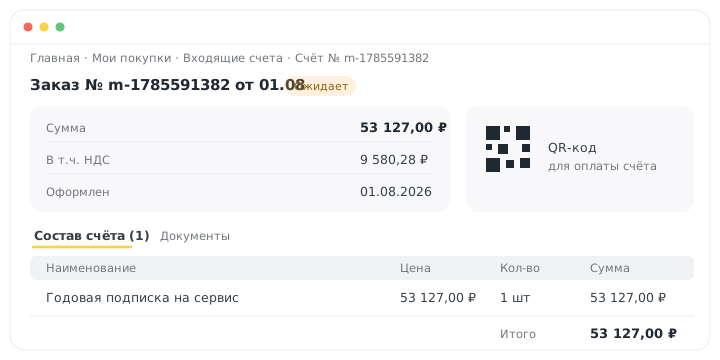
 ## Когда файл счёта не формируется
> [!NOTE]
> Файл счёта формируется только для заказов со сроком оплаты от 24 часов.
Если срок оплаты заказа меньше суток, вместо классического счёта используйте быстрые способы оплаты:
- СБП B2B — оплата по QR-коду или кнопке из мобильного банка организации;
- [обещанный платёж](/deferral/promised-payment/) — подтверждение заказа сразу, оплата счёта позже;
- [постоплата с гарантийным фондом](/deferral/guarantee-fund/) — оплата из заранее внесённых средств.
## Если счёта нигде нет
Уточните у поставщика, оформлен ли заказ и отправлен ли счёт. Если заказ подтверждён, а счёт так и не появился, напишите в поддержку Инвойсбокс: `c-support@invoicebox.ru` или позвоните +7 (812) 448-08-01 (ежедневно 9:00–21:00 МСК).
---
# Назначение платежа при оплате счёта
URL: https://help.invoicebox.ru/payment/payment-purpose/
Укажите номер счёта в назначении платежа — тогда система зачислит деньги на заказ автоматически, без задержек.
## Три правила при оплате банковским переводом
1. **Обязательно укажите номер счёта** в назначении платежа.
2. Если в счёте указан альтернативный номер — например, номер накладной — используйте именно его.
3. Перед отправкой платежа проверьте условия и срок оплаты, указанные в счёте.
Без корректного номера система не сможет автоматически связать платёж с заказом. Деньги не потеряются, но обработка займёт больше времени: специалисты будут зачислять платёж вручную.
## Если номер счёта указан неверно или его забыли указать
Не переживайте: платёж не потеряется.
1. Напишите в поддержку Инвойсбокс: `c-support@invoicebox.ru` или в онлайн-чат на сайте.
2. Сообщите номер счёта, который нужно было указать, и приложите платёжное поручение.
3. Дождитесь ответа: специалисты вручную зачислят деньги на верный счёт и подтвердят оплату.
> [!NOTE]
> Проверяйте назначение платежа перед отправкой — так платёж пройдёт без задержек.
---
# Как изменить счёт или заказ
URL: https://help.invoicebox.ru/payment/order-change/
Чтобы изменить заказ или счёт, обратитесь напрямую к поставщику. Инвойсбокс не вносит изменения в заказы: у каждого поставщика свои правила обработки.
## К кому обращаться
| Что купили | Куда обращаться |
|---|---|
| Авиабилеты | В авиакомпанию |
| Доставка еды | В ресторан или службу доставки |
| Товары | В магазин |
Контакты поставщика обычно указаны на его официальном сайте: телефон горячей линии и почта службы поддержки.
## Если не знаете, куда писать
Поддержка Инвойсбокс поможет найти нужный контакт поставщика: `c-support@invoicebox.ru`, +7 (812) 448-08-01, ежедневно 9:00–21:00 МСК.
---
# Неполная, поздняя оплата и другие проблемы
URL: https://help.invoicebox.ru/payment/payment-problems/
Большинство проблем с оплатой решается быстро: доплатите разницу, попросите зачесть платёж на новый заказ или напишите в поддержку. Найдите свою ситуацию в таблице — под ней подробный разбор каждой.
| Ситуация | Решение |
|---|---|
| Оплатили меньше суммы счёта | Доплатите разницу тем же способом — заказ закроется сам |
| Оплатили после срока | Перенос платежа на новый заказ или письмо в поддержку с платёжкой |
| Письмо «срок оплаты истёк», хотя платили | Сверьте номер счёта в письме с оплаченным — часто это другой счёт |
| Срок оплаты выпадает на выходные | Быстрые способы (СБП B2B), обещанный платёж или гарантийный фонд |
| Счёт оплачен, а заказа нет | Напишите в поддержку и поставщику — обычно платёж просто в пути |
## Оплатили меньше, чем указано в счёте
Уведомление о неполной оплате приходит, когда сумма платежа меньше суммы счёта. Что делать:
1. Доплатите разницу — точная сумма указана в уведомлении.
2. Используйте тот же способ оплаты, что и при основном платеже.
Как только недостающая сумма поступит, заказ автоматически станет полностью оплаченным.
## Оплатили после срока
Есть два пути:
- **Перенос платежа на новый заказ.** Оформите новый заказ с теми же товарами и суммой и выберите тот же способ оплаты. Специалисты Инвойсбокс зачтут уже отправленный платёж в счёт нового заказа.
- **Обращение в поддержку.** Напишите в онлайн-чат на сайте или на `c-support@invoicebox.ru` и приложите платёжное поручение. Мы проверим операцию и свяжемся с поставщиком.
Если заказ аннулирован, хотя вы оплатили его вовремя, — сообщите в поддержку. Мы постараемся восстановить заказ или оформим возврат.
## Пришло уведомление об истечении срока оплаты
Это автоматическое сообщение системы, и оно не всегда означает проблему. Иногда для одного заказа формируется несколько счетов, а оплачивается только один — остальные система помечает как просроченные.
1. Сравните номер счёта в письме с номером оплаченного счёта.
2. Если номера не совпадают — письмо можно не учитывать.
3. Если совпадают — уточните статус заказа напрямую у продавца.
## Срок оплаты выпадает на выходные
Банки могут не успеть провести платёж в выходные или праздники, и счёт будет аннулирован. Варианты:
- используйте быстрые способы оплаты: СБП B2B, интернет-банки (СберБизнес, Альфа-Бизнес, Т-Бизнес);
- подтвердите заказ через [обещанный платёж](/deferral/promised-payment/) — получите до 5 дней на оплату счёта;
- оплатите из [гарантийного фонда](/deferral/guarantee-fund/) — счёт можно оплатить позже, в срок отсрочки.
Продление срока оплаты доступно на платёжной странице или в личном кабинете Инвойсбокс.
> [!NOTE]
> Максимальная сумма одного платежа через терминал самообслуживания — 15 000 рублей: при таком способе оплаты не проводится идентификация личности. Счёт на большую сумму можно оплатить несколькими платежами через терминал или целиком в отделении банка.
## Счёт оплачен, но заказ не получен
1. Напишите в поддержку Инвойсбокс — в онлайн-чат на сайте или на `c-support@invoicebox.ru`. Мы проверим статус платежа и подскажем дальнейшие шаги.
2. Свяжитесь с поставщиком и уточните причину задержки: возможно, платёж ещё не дошёл до продавца или возникли технические сложности.
Такие ситуации обычно решаются быстро.
---
# Платёж отклонён банком
URL: https://help.invoicebox.ru/payment/bank-declined/
Банк отклоняет платёж, когда операция кажется ему рискованной по критериям 115-ФЗ — закона о противодействии отмыванию доходов. Разберём, какие факторы повышают риск и как выстроить платёжный профиль компании.
## Что повышает риск
| Фактор | Риск | Что делать |
|---|---|---|
| Отрасль из зоны внимания: криптовалюты, онлайн-гемблинг, микрозаймы | высокий | Подготовьте полный пакет документов по каждой операции |
| Директор или адрес числятся в десятках организаций | высокий | Приведите регистрационные данные в порядок |
| Нет сайта, круговые платежи, дробление сумм | высокий | Сделайте деятельность прозрачной: сайт, понятные назначения платежей |
| Задолженность по налогам и сборам | высокий | Погасите долг — для банка это красный флаг |
| Высокая доля заёмных средств, отрицательная рентабельность | высокий | Приложите к платежам подтверждающие договоры |
| Расчёты со странами из списков FATF или под санкциями | высокий | Заранее согласуйте операции с банком |
| Коды ОКВЭД расходятся с фактической деятельностью | средний | Обновите коды в ЕГРЮЛ |
| Простой, сменяющийся крупными транзакциями | средний | Держите документы, объясняющие скачок оборота |
| Частая смена руководителей и владельцев | средний | Будьте готовы подтвердить причины изменений |
## Как снизить риск отклонения платежей
1. **Проверьте свою компанию сами.** Сервисы СБИС, Контур.Фокус, СПАРК показывают компанию так, как её видит банк.
2. **Платите налоги вовремя.** Отсутствие задолженности — базовое условие чистого профиля.
3. **Храните документы по каждому платежу.** Договоры, счета, акты должны подтверждать каждую операцию.
4. **Отвечайте банку быстро.** Если банк запросил документы — предоставьте их оперативно.
---
# Отсрочка платежа и постоплата
URL: https://help.invoicebox.ru/deferral/
Инвойсбокс даёт организациям и ИП три инструмента отсрочки: обещанный платёж, гарантийный фонд и отсрочку оплаты. Принцип у всех один: заказ подтверждается сразу, а счёт вы оплачиваете позже. Срок зависит от инструмента.
## Как выбрать инструмент
- **[Обещанный платёж](/deferral/promised-payment/)** — для разовых срочных покупок. Сумма счёта временно блокируется на банковской карте, корпоративной или личной, а на оплату счёта банковским переводом у вас есть до 5 дней.
- **[Гарантийный фонд](/deferral/guarantee-fund/)** — для регулярных закупок. Организация заранее вносит средства, после этого подтверждает заказы мгновенно и оплачивает счета позже, в срок отсрочки.
- **Отсрочка оплаты** — за счёт Инвойсбокс. Срок отсрочки и плату за неё Инвойсбокс устанавливает каждой организации — условия уточните в поддержке.
---
# Обещанный платёж
URL: https://help.invoicebox.ru/deferral/promised-payment/
Обещанный платёж подтверждает заказ сразу и даёт до 5 дней на оплату счёта банковским переводом. Инструмент доступен юридическим лицам и ИП, зарегистрированным в Инвойсбокс.Бизнес.
## Как это работает
1. При оплате заказа вы выбираете обещанный платёж и указываете данные банковской карты — корпоративной или личной.
2. Система временно блокирует сумму заказа на карте. Заблокированные деньги — гарантия оплаты, а не списание.
3. Поставщик сразу подтверждает заказ — вы получаете билеты, бронь или товар без ожидания банковского перевода.
4. Вы оплачиваете счёт банковским переводом в течение отсрочки — до 5 дней.
5. После оплаты счёта средства на карте разблокируются автоматически.
Если счёт не оплачен в срок, заблокированная сумма списывается с карты полностью.
## Когда это удобно
Обещанный платёж выручает при срочных покупках, когда счёт не успеет пройти через банк:
- бронирование авиабилетов;
- бронирование гостиниц для командировок;
- заказ доставки еды в офис.
## Пришло СМС о списании вместо блокировки
Это нормально: банки отражают блокировку средств в СМС и приложении так же, как списание.
1. Не переживайте — деньги не списаны, а заблокированы.
2. После оплаты счёта сумма вернётся автоматически.
3. При сомнениях позвоните на горячую линию своего банка и уточните: сумма списана или заблокирована.
## Как разблокировать средства на карте
После оплаты счёта блокировка снимается автоматически. Срок зависит от банка: от нескольких минут до нескольких дней.
Если средства не разблокировались:
1. Позвоните в свой банк и уточните, есть ли действующие блокировки по карте.
2. Если банк подтвердил, что блокировка не снята, напишите в поддержку Инвойсбокс — в онлайн-чат на сайте или на `c-support@invoicebox.ru`.
> [!NOTE]
> Скорость разблокировки определяет банк, выпустивший карту. Поддержка Инвойсбокс не может ускорить этот процесс.
---
# Гарантийный фонд
URL: https://help.invoicebox.ru/deferral/guarantee-fund/
Гарантийный фонд даёт организации мгновенное подтверждение заказов и отсрочку оплаты счетов. Это предоплаченный баланс: компания заранее вносит средства и покупает у партнёров Инвойсбокс без ожидания банковских переводов.
Инструмент доступен юридическим лицам и ИП, зарегистрированным в Инвойсбокс.Бизнес.
## Как это работает
1. Организация вносит в фонд сумму по своим потребностям — минимального размера нет.
2. При оформлении покупки система блокирует сумму заказа из средств фонда. Заказ подтверждается моментально.
3. Организация оплачивает выставленный счёт в срок отсрочки — его Инвойсбокс устанавливает каждой организации.
4. После оплаты счёта заблокированные средства возвращаются в фонд в полном объёме.
## Ключевые условия
- Минимальная сумма фонда не установлена — размер определяет сама компания.
- Оформлять заказы можно через 1 час после пополнения фонда.
- Средства можно выводить и вносить повторно без ограничений.
- К фонду можно подключить [овердрафт](/deferral/overdraft/) — дополнительные средства сверх остатка.
## Нужно ли держать средства в фонде, если он не используется
Нет, не обязательно. Если вы не планируете пользоваться фондом, средства можно [вернуть](/deferral/fund-management/), а когда понадобится — пополнить фонд снова.
---
# Пополнение и возврат гарантийного фонда
URL: https://help.invoicebox.ru/deferral/fund-management/
Гарантийный фонд пополняется через личный кабинет Инвойсбокс.Бизнес, а возврат средств оформляется письменным заявлением. Ниже — все операции по шагам.
## Как сформировать фонд впервые
1. Зарегистрируйтесь в [Инвойсбокс.Бизнес](/business/registration/).
2. В личном кабинете откройте раздел «Бухгалтерия» → «Договоры», скачайте соглашение, подпишите его и отправьте скан на `c-support@invoicebox.ru`.
3. Отправьте оригинал документа через ЭДО или почтой: 196105, Санкт-Петербург, пр. Юрия Гагарина, д. 1.
4. После активации кабинета откройте «Мои покупки» → «Оплата покупок по ГФ», укажите сумму и сформируйте счёт на пополнение.
> [!IMPORTANT]
> Гарантийный фонд становится активным только после пополнения. Оформлять заказы можно через 1 час после зачисления средств.
## Как увеличить фонд
1. Проверьте, нет ли неоплаченных заказов с отсрочкой. Если есть — выберите их в личном кабинете, сформируйте по ним счета и оплатите.
2. Выставьте счёт на пополнение фонда через личный кабинет Инвойсбокс.Бизнес.
Заказы за счёт пополненного фонда доступны через 1 час после зачисления платежа.
## Как уменьшить фонд или вернуть средства
1. Погасите задолженность: если есть неоплаченные заказы, сначала оплатите их через личный кабинет.
2. Составьте заявление в произвольной форме и приложите [акт сверки расчётов](/accounting/reconciliation/). В заявлении укажите:
- номер договора;
- сумму запрашиваемого возврата;
- реквизиты организации или ИП.
3. Отправьте письмо по адресу: 196105, Санкт-Петербург, пр. Юрия Гагарина, д. 1, ООО «ОРЦ».
Срок рассмотрения — до 30 дней с момента получения документов.
---
# Овердрафт к гарантийному фонду
URL: https://help.invoicebox.ru/deferral/overdraft/
Овердрафт — краткосрочный заём, который даёт дополнительные средства сверх остатка гарантийного фонда. Он выручает, когда нужна отсрочка для оплаты заказа, а средств в фонде недостаточно.
## Условия
| Параметр | Значение |
|---|---|
| Размер | Лимит рассчитывается индивидуально |
| Кому доступен | Постоянным зарегистрированным клиентам |
| Срок погашения | Устанавливается индивидуально |
| Стоимость | Бесплатно при погашении в срок |
## Как подключить
1. Свяжитесь с персональным менеджером или поддержкой Инвойсбокс.
2. Напишите на `c-support@invoicebox.ru` или в онлайн-чат на сайте.
---
# Возвраты
URL: https://help.invoicebox.ru/refund/
Возврат оформляет поставщик товара или услуги, а Инвойсбокс перечисляет деньги в течение 2 рабочих дней после подтверждения аннулирования заказа. В этом разделе — порядок действий, сроки и особые случаи.
---
# Как оформить возврат
URL: https://help.invoicebox.ru/refund/how-to-refund/
Чтобы вернуть деньги за заказ, обратитесь к поставщику услуг или в магазин напрямую — именно поставщик принимает решение о возврате. После подтверждения аннулирования заказа Инвойсбокс перечислит средства в течение 2 рабочих дней.
## Когда файл счёта не формируется
> [!NOTE]
> Файл счёта формируется только для заказов со сроком оплаты от 24 часов.
Если срок оплаты заказа меньше суток, вместо классического счёта используйте быстрые способы оплаты:
- СБП B2B — оплата по QR-коду или кнопке из мобильного банка организации;
- [обещанный платёж](/deferral/promised-payment/) — подтверждение заказа сразу, оплата счёта позже;
- [постоплата с гарантийным фондом](/deferral/guarantee-fund/) — оплата из заранее внесённых средств.
## Если счёта нигде нет
Уточните у поставщика, оформлен ли заказ и отправлен ли счёт. Если заказ подтверждён, а счёт так и не появился, напишите в поддержку Инвойсбокс: `c-support@invoicebox.ru` или позвоните +7 (812) 448-08-01 (ежедневно 9:00–21:00 МСК).
---
# Назначение платежа при оплате счёта
URL: https://help.invoicebox.ru/payment/payment-purpose/
Укажите номер счёта в назначении платежа — тогда система зачислит деньги на заказ автоматически, без задержек.
## Три правила при оплате банковским переводом
1. **Обязательно укажите номер счёта** в назначении платежа.
2. Если в счёте указан альтернативный номер — например, номер накладной — используйте именно его.
3. Перед отправкой платежа проверьте условия и срок оплаты, указанные в счёте.
Без корректного номера система не сможет автоматически связать платёж с заказом. Деньги не потеряются, но обработка займёт больше времени: специалисты будут зачислять платёж вручную.
## Если номер счёта указан неверно или его забыли указать
Не переживайте: платёж не потеряется.
1. Напишите в поддержку Инвойсбокс: `c-support@invoicebox.ru` или в онлайн-чат на сайте.
2. Сообщите номер счёта, который нужно было указать, и приложите платёжное поручение.
3. Дождитесь ответа: специалисты вручную зачислят деньги на верный счёт и подтвердят оплату.
> [!NOTE]
> Проверяйте назначение платежа перед отправкой — так платёж пройдёт без задержек.
---
# Как изменить счёт или заказ
URL: https://help.invoicebox.ru/payment/order-change/
Чтобы изменить заказ или счёт, обратитесь напрямую к поставщику. Инвойсбокс не вносит изменения в заказы: у каждого поставщика свои правила обработки.
## К кому обращаться
| Что купили | Куда обращаться |
|---|---|
| Авиабилеты | В авиакомпанию |
| Доставка еды | В ресторан или службу доставки |
| Товары | В магазин |
Контакты поставщика обычно указаны на его официальном сайте: телефон горячей линии и почта службы поддержки.
## Если не знаете, куда писать
Поддержка Инвойсбокс поможет найти нужный контакт поставщика: `c-support@invoicebox.ru`, +7 (812) 448-08-01, ежедневно 9:00–21:00 МСК.
---
# Неполная, поздняя оплата и другие проблемы
URL: https://help.invoicebox.ru/payment/payment-problems/
Большинство проблем с оплатой решается быстро: доплатите разницу, попросите зачесть платёж на новый заказ или напишите в поддержку. Найдите свою ситуацию в таблице — под ней подробный разбор каждой.
| Ситуация | Решение |
|---|---|
| Оплатили меньше суммы счёта | Доплатите разницу тем же способом — заказ закроется сам |
| Оплатили после срока | Перенос платежа на новый заказ или письмо в поддержку с платёжкой |
| Письмо «срок оплаты истёк», хотя платили | Сверьте номер счёта в письме с оплаченным — часто это другой счёт |
| Срок оплаты выпадает на выходные | Быстрые способы (СБП B2B), обещанный платёж или гарантийный фонд |
| Счёт оплачен, а заказа нет | Напишите в поддержку и поставщику — обычно платёж просто в пути |
## Оплатили меньше, чем указано в счёте
Уведомление о неполной оплате приходит, когда сумма платежа меньше суммы счёта. Что делать:
1. Доплатите разницу — точная сумма указана в уведомлении.
2. Используйте тот же способ оплаты, что и при основном платеже.
Как только недостающая сумма поступит, заказ автоматически станет полностью оплаченным.
## Оплатили после срока
Есть два пути:
- **Перенос платежа на новый заказ.** Оформите новый заказ с теми же товарами и суммой и выберите тот же способ оплаты. Специалисты Инвойсбокс зачтут уже отправленный платёж в счёт нового заказа.
- **Обращение в поддержку.** Напишите в онлайн-чат на сайте или на `c-support@invoicebox.ru` и приложите платёжное поручение. Мы проверим операцию и свяжемся с поставщиком.
Если заказ аннулирован, хотя вы оплатили его вовремя, — сообщите в поддержку. Мы постараемся восстановить заказ или оформим возврат.
## Пришло уведомление об истечении срока оплаты
Это автоматическое сообщение системы, и оно не всегда означает проблему. Иногда для одного заказа формируется несколько счетов, а оплачивается только один — остальные система помечает как просроченные.
1. Сравните номер счёта в письме с номером оплаченного счёта.
2. Если номера не совпадают — письмо можно не учитывать.
3. Если совпадают — уточните статус заказа напрямую у продавца.
## Срок оплаты выпадает на выходные
Банки могут не успеть провести платёж в выходные или праздники, и счёт будет аннулирован. Варианты:
- используйте быстрые способы оплаты: СБП B2B, интернет-банки (СберБизнес, Альфа-Бизнес, Т-Бизнес);
- подтвердите заказ через [обещанный платёж](/deferral/promised-payment/) — получите до 5 дней на оплату счёта;
- оплатите из [гарантийного фонда](/deferral/guarantee-fund/) — счёт можно оплатить позже, в срок отсрочки.
Продление срока оплаты доступно на платёжной странице или в личном кабинете Инвойсбокс.
> [!NOTE]
> Максимальная сумма одного платежа через терминал самообслуживания — 15 000 рублей: при таком способе оплаты не проводится идентификация личности. Счёт на большую сумму можно оплатить несколькими платежами через терминал или целиком в отделении банка.
## Счёт оплачен, но заказ не получен
1. Напишите в поддержку Инвойсбокс — в онлайн-чат на сайте или на `c-support@invoicebox.ru`. Мы проверим статус платежа и подскажем дальнейшие шаги.
2. Свяжитесь с поставщиком и уточните причину задержки: возможно, платёж ещё не дошёл до продавца или возникли технические сложности.
Такие ситуации обычно решаются быстро.
---
# Платёж отклонён банком
URL: https://help.invoicebox.ru/payment/bank-declined/
Банк отклоняет платёж, когда операция кажется ему рискованной по критериям 115-ФЗ — закона о противодействии отмыванию доходов. Разберём, какие факторы повышают риск и как выстроить платёжный профиль компании.
## Что повышает риск
| Фактор | Риск | Что делать |
|---|---|---|
| Отрасль из зоны внимания: криптовалюты, онлайн-гемблинг, микрозаймы | высокий | Подготовьте полный пакет документов по каждой операции |
| Директор или адрес числятся в десятках организаций | высокий | Приведите регистрационные данные в порядок |
| Нет сайта, круговые платежи, дробление сумм | высокий | Сделайте деятельность прозрачной: сайт, понятные назначения платежей |
| Задолженность по налогам и сборам | высокий | Погасите долг — для банка это красный флаг |
| Высокая доля заёмных средств, отрицательная рентабельность | высокий | Приложите к платежам подтверждающие договоры |
| Расчёты со странами из списков FATF или под санкциями | высокий | Заранее согласуйте операции с банком |
| Коды ОКВЭД расходятся с фактической деятельностью | средний | Обновите коды в ЕГРЮЛ |
| Простой, сменяющийся крупными транзакциями | средний | Держите документы, объясняющие скачок оборота |
| Частая смена руководителей и владельцев | средний | Будьте готовы подтвердить причины изменений |
## Как снизить риск отклонения платежей
1. **Проверьте свою компанию сами.** Сервисы СБИС, Контур.Фокус, СПАРК показывают компанию так, как её видит банк.
2. **Платите налоги вовремя.** Отсутствие задолженности — базовое условие чистого профиля.
3. **Храните документы по каждому платежу.** Договоры, счета, акты должны подтверждать каждую операцию.
4. **Отвечайте банку быстро.** Если банк запросил документы — предоставьте их оперативно.
---
# Отсрочка платежа и постоплата
URL: https://help.invoicebox.ru/deferral/
Инвойсбокс даёт организациям и ИП три инструмента отсрочки: обещанный платёж, гарантийный фонд и отсрочку оплаты. Принцип у всех один: заказ подтверждается сразу, а счёт вы оплачиваете позже. Срок зависит от инструмента.
## Как выбрать инструмент
- **[Обещанный платёж](/deferral/promised-payment/)** — для разовых срочных покупок. Сумма счёта временно блокируется на банковской карте, корпоративной или личной, а на оплату счёта банковским переводом у вас есть до 5 дней.
- **[Гарантийный фонд](/deferral/guarantee-fund/)** — для регулярных закупок. Организация заранее вносит средства, после этого подтверждает заказы мгновенно и оплачивает счета позже, в срок отсрочки.
- **Отсрочка оплаты** — за счёт Инвойсбокс. Срок отсрочки и плату за неё Инвойсбокс устанавливает каждой организации — условия уточните в поддержке.
---
# Обещанный платёж
URL: https://help.invoicebox.ru/deferral/promised-payment/
Обещанный платёж подтверждает заказ сразу и даёт до 5 дней на оплату счёта банковским переводом. Инструмент доступен юридическим лицам и ИП, зарегистрированным в Инвойсбокс.Бизнес.
## Как это работает
1. При оплате заказа вы выбираете обещанный платёж и указываете данные банковской карты — корпоративной или личной.
2. Система временно блокирует сумму заказа на карте. Заблокированные деньги — гарантия оплаты, а не списание.
3. Поставщик сразу подтверждает заказ — вы получаете билеты, бронь или товар без ожидания банковского перевода.
4. Вы оплачиваете счёт банковским переводом в течение отсрочки — до 5 дней.
5. После оплаты счёта средства на карте разблокируются автоматически.
Если счёт не оплачен в срок, заблокированная сумма списывается с карты полностью.
## Когда это удобно
Обещанный платёж выручает при срочных покупках, когда счёт не успеет пройти через банк:
- бронирование авиабилетов;
- бронирование гостиниц для командировок;
- заказ доставки еды в офис.
## Пришло СМС о списании вместо блокировки
Это нормально: банки отражают блокировку средств в СМС и приложении так же, как списание.
1. Не переживайте — деньги не списаны, а заблокированы.
2. После оплаты счёта сумма вернётся автоматически.
3. При сомнениях позвоните на горячую линию своего банка и уточните: сумма списана или заблокирована.
## Как разблокировать средства на карте
После оплаты счёта блокировка снимается автоматически. Срок зависит от банка: от нескольких минут до нескольких дней.
Если средства не разблокировались:
1. Позвоните в свой банк и уточните, есть ли действующие блокировки по карте.
2. Если банк подтвердил, что блокировка не снята, напишите в поддержку Инвойсбокс — в онлайн-чат на сайте или на `c-support@invoicebox.ru`.
> [!NOTE]
> Скорость разблокировки определяет банк, выпустивший карту. Поддержка Инвойсбокс не может ускорить этот процесс.
---
# Гарантийный фонд
URL: https://help.invoicebox.ru/deferral/guarantee-fund/
Гарантийный фонд даёт организации мгновенное подтверждение заказов и отсрочку оплаты счетов. Это предоплаченный баланс: компания заранее вносит средства и покупает у партнёров Инвойсбокс без ожидания банковских переводов.
Инструмент доступен юридическим лицам и ИП, зарегистрированным в Инвойсбокс.Бизнес.
## Как это работает
1. Организация вносит в фонд сумму по своим потребностям — минимального размера нет.
2. При оформлении покупки система блокирует сумму заказа из средств фонда. Заказ подтверждается моментально.
3. Организация оплачивает выставленный счёт в срок отсрочки — его Инвойсбокс устанавливает каждой организации.
4. После оплаты счёта заблокированные средства возвращаются в фонд в полном объёме.
## Ключевые условия
- Минимальная сумма фонда не установлена — размер определяет сама компания.
- Оформлять заказы можно через 1 час после пополнения фонда.
- Средства можно выводить и вносить повторно без ограничений.
- К фонду можно подключить [овердрафт](/deferral/overdraft/) — дополнительные средства сверх остатка.
## Нужно ли держать средства в фонде, если он не используется
Нет, не обязательно. Если вы не планируете пользоваться фондом, средства можно [вернуть](/deferral/fund-management/), а когда понадобится — пополнить фонд снова.
---
# Пополнение и возврат гарантийного фонда
URL: https://help.invoicebox.ru/deferral/fund-management/
Гарантийный фонд пополняется через личный кабинет Инвойсбокс.Бизнес, а возврат средств оформляется письменным заявлением. Ниже — все операции по шагам.
## Как сформировать фонд впервые
1. Зарегистрируйтесь в [Инвойсбокс.Бизнес](/business/registration/).
2. В личном кабинете откройте раздел «Бухгалтерия» → «Договоры», скачайте соглашение, подпишите его и отправьте скан на `c-support@invoicebox.ru`.
3. Отправьте оригинал документа через ЭДО или почтой: 196105, Санкт-Петербург, пр. Юрия Гагарина, д. 1.
4. После активации кабинета откройте «Мои покупки» → «Оплата покупок по ГФ», укажите сумму и сформируйте счёт на пополнение.
> [!IMPORTANT]
> Гарантийный фонд становится активным только после пополнения. Оформлять заказы можно через 1 час после зачисления средств.
## Как увеличить фонд
1. Проверьте, нет ли неоплаченных заказов с отсрочкой. Если есть — выберите их в личном кабинете, сформируйте по ним счета и оплатите.
2. Выставьте счёт на пополнение фонда через личный кабинет Инвойсбокс.Бизнес.
Заказы за счёт пополненного фонда доступны через 1 час после зачисления платежа.
## Как уменьшить фонд или вернуть средства
1. Погасите задолженность: если есть неоплаченные заказы, сначала оплатите их через личный кабинет.
2. Составьте заявление в произвольной форме и приложите [акт сверки расчётов](/accounting/reconciliation/). В заявлении укажите:
- номер договора;
- сумму запрашиваемого возврата;
- реквизиты организации или ИП.
3. Отправьте письмо по адресу: 196105, Санкт-Петербург, пр. Юрия Гагарина, д. 1, ООО «ОРЦ».
Срок рассмотрения — до 30 дней с момента получения документов.
---
# Овердрафт к гарантийному фонду
URL: https://help.invoicebox.ru/deferral/overdraft/
Овердрафт — краткосрочный заём, который даёт дополнительные средства сверх остатка гарантийного фонда. Он выручает, когда нужна отсрочка для оплаты заказа, а средств в фонде недостаточно.
## Условия
| Параметр | Значение |
|---|---|
| Размер | Лимит рассчитывается индивидуально |
| Кому доступен | Постоянным зарегистрированным клиентам |
| Срок погашения | Устанавливается индивидуально |
| Стоимость | Бесплатно при погашении в срок |
## Как подключить
1. Свяжитесь с персональным менеджером или поддержкой Инвойсбокс.
2. Напишите на `c-support@invoicebox.ru` или в онлайн-чат на сайте.
---
# Возвраты
URL: https://help.invoicebox.ru/refund/
Возврат оформляет поставщик товара или услуги, а Инвойсбокс перечисляет деньги в течение 2 рабочих дней после подтверждения аннулирования заказа. В этом разделе — порядок действий, сроки и особые случаи.
---
# Как оформить возврат
URL: https://help.invoicebox.ru/refund/how-to-refund/
Чтобы вернуть деньги за заказ, обратитесь к поставщику услуг или в магазин напрямую — именно поставщик принимает решение о возврате. После подтверждения аннулирования заказа Инвойсбокс перечислит средства в течение 2 рабочих дней.
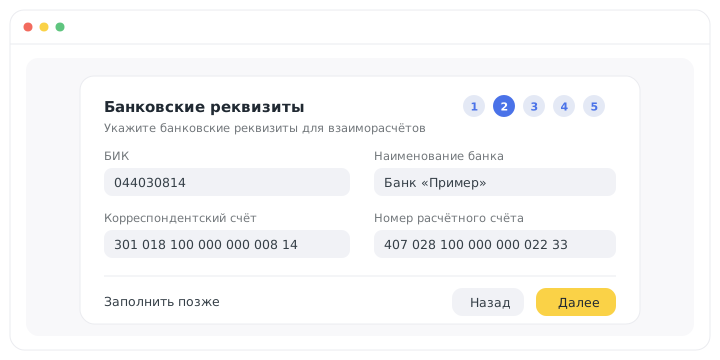 ## Что даёт регистрация
- Оформление заказов у партнёров Инвойсбокс.
- Оплата по выставленным счетам.
- Получение закрывающих документов.
- Формирование [гарантийного фонда](/deferral/guarantee-fund/).
- [Отсрочка платежа](/deferral/) при оплате заказов.
---
# Кабинет покупателя: прежний Инвойсбокс.Бизнес и новый кабинет
URL: https://help.invoicebox.ru/business/account/
Покупателю Инвойсбокс доступны два кабинета: прежний кабинет Инвойсбокс.Бизнес — business.invoicebox.ru — и новый кабинет Инвойсбокс — app.invoicebox.ru. Покупатели переходят в новый кабинет; пока гарантийный фонд организации ведёт прежняя система, новый кабинет показывает данные фонда, а лимиты сотрудников меняются в прежнем. В оба кабинета вы входите одной учётной записью — [Инвойсбокс ID](/invoicebox-id/what-is/).
## Прежний кабинет Инвойсбокс.Бизнес
Слева — меню разделов, справа — работа с выбранным разделом. Разделы видны по подключённым услугам: например, «Мои покупки» — при действующем договоре гарантийного фонда.
**Главная.** Подсказки о следующих шагах — подписать договор, пополнить гарантийный фонд, добавить сотрудников — и сводка фонда: размер, израсходовано, доступно, овердрафт.
**Мои покупки.** «Входящие счета», «Оплата покупок по ГФ» — счета на оплату покупок из фонда и на его пополнение, «Журнал расходов по ГФ» и «Маркетплейс».
**Бронь отелей.** «Поиск отелей» — переход в сервис бронирования HotelOtel.
**Тройка Бизнес.** Прежние заказы, билеты и картотека карт «Тройка» — у организаций, которые их заказывали. Заказывать «Тройку» для сотрудников можно в новом кабинете, подробнее — [Тройка Бизнес](/troika/).
**Бухгалтерия.** «Карточка организации», «Взаиморасчёты», «Отчётные документы», «Акт сверки» и «Договоры».
**Статистика.** «Каналы оплат» и «Банки-эмитенты» — у организаций, которые принимают платежи.
**Настройки.** «Пользователи», «Подразделения» — право оплачивать покупки из фонда и лимиты на день и месяц, «IP фильтр» и «Интеграции».
## Новый кабинет Инвойсбокс
Покупки организации собраны в разделе «Мои покупки»:
- **Входящие счета** — счета от продавцов и их оплата. Подробнее — [Оплата](/payment/).
- **Гарантийный фонд** — раздел «Постоплаты»: покупки сотрудников из фонда организации и счета на их погашение.
- **Отчётные документы** — запрос УПД, актов и счетов-фактур. Подробнее — [Как получить отчётные документы](/accounting/docs/).
Сотрудники и их доступы — в разделе «Организация» → «Сотрудники и доступы», подробнее — [Доступ для сотрудников](/business/employee/). Заказы «Тройки» — в разделе «Тройка бизнес».
### Постоплата и раздел «Гарантийный фонд»
«Постоплата (Гарантийный фонд)» — продукт для покупок сотрудников: они платят у магазинов Инвойсбокс из гарантийного фонда организации, а раз в период приходит один сводный счёт на погашение покупок. Отсрочка сверх фонда — опция «Постоплаты» на условиях Соглашения: условия Инвойсбокс устанавливает каждой организации. Как устроены фонд и отсрочка — [Отсрочка платежа и постоплата](/deferral/).
Подключение — в разделе [«Продукты»](/app/products/): карточка «Постоплата (Гарантийный фонд)» → «Подключить». Мастер спросит схему (схемы с отсрочкой пока помечены «Скоро»), сумму пополнения фонда и способ подписания Соглашения — через ЭДО или на бумаге. После заявки приходит счёт на пополнение фонда; «Постоплата» подключится, когда Соглашение начнёт действовать. Соглашение лежит в разделе «Организация» → «Мои договоры». Подключить «Постоплату» может владелец или бухгалтер организации, у других сотрудников — кнопка «Оставить заявку».
Раздел «Мои покупки» → «Гарантийный фонд» видят владелец и бухгалтер. Вкладки:
- **Обзор** — сколько доступно для покупок за счёт фонда и отсрочки, что не оплачено, ближайшие сроки, расходы по категориям, месяцам и сотрудникам.
- **Покупки** — неоплаченные покупки: магазин, сотрудник, сумма, за счёт фонда или отсрочки, срок оплаты.
- **Сводные счета** — счета на погашение покупок за период и их оплата; у счетов прежней системы — кнопка «Реестр».
- **Журнал** — операции фонда: пополнения, покупки, оплаты, зачёты, возвраты.
- **Сотрудники и лимиты** — кто платит из фонда, лимиты на день и месяц и категории магазинов. Лимиты меняют владелец и бухгалтер; пока фонд ведёт прежняя система, здесь они только для просмотра.
- **Пополнения** — счета на пополнение фонда и их оплата.
---
# Доступ для сотрудников
URL: https://help.invoicebox.ru/business/employee/
Доступ сотрудникам выдаёт владелец организации — в разделе «Организация» → «Сотрудники и доступы». Каждому сотруднику он назначает роль: от неё зависит, какие разделы кабинета сотрудник видит и что может в них делать, например оформлять заказы от имени организации у партнёров Инвойсбокс.
## Как добавить сотрудника
1. Войдите в личный кабинет организации.
2. Откройте раздел «Организация» → «Сотрудники и доступы».
3. Нажмите «Добавить», укажите ФИО и телефон сотрудника и нажмите «Далее».
4. В поле «Предоставить доступ к» выберите, к чему открыть доступ: к организации, ко всем магазинам организации или к одному магазину.
5. В поле «Роль» выберите одну роль или несколько и нажмите «Добавить».
Доступ действует сразу. Сотрудник входит в личный кабинет по своему номеру телефона — [как войти](/invoicebox-id/sign-in/) — и выбирает организацию в меню профиля.
> [!NOTE]
> Раздел «Организация» виден только владельцу организации — юридического лица или ИП. Добавлять сотрудников и менять их роли может только он.
## Управление сотрудниками
В списке видны ФИО, телефон или почта и роли каждого сотрудника. Цвет роли показывает её статус, расшифровка — под списком.
Нажмите на сотрудника — откроется его карточка со всеми ролями:
- «Добавить» — выдать ещё одну роль, например доступ к другому магазину;
- «Предоставить доступ» в меню роли — подтвердить роль, которую сотрудник запросил;
- «Удалить» в меню роли — отозвать роль, остальные роли сотрудника сохранятся.
Чтобы закрыть сотруднику доступ целиком, выберите «Удалить» в меню сотрудника в списке: он потеряет все роли и доступ к организации и её магазинам. Если сотрудник выпускал токены интеграций, удаление само их не отключает — оставьте отмеченным «Отозвать эти токены» в окне подтверждения.
Двухфакторную защиту входа сотрудник включает сам в своём профиле — подробнее в статье [Двухфакторная защита](/invoicebox-id/two-factor/).
---
# Стоимость услуг
URL: https://help.invoicebox.ru/business/price/
Инвойсбокс.Бизнес бесплатен для покупателя. Вы оплачиваете только стоимость товаров или услуг у партнёров платформы — без комиссий и наценок сверху.
## Как это выглядит на практике
Например, при покупке авиабилета на сайте авиакомпании счёт выставляется ровно на выбранный тариф. Дополнительных платежей за использование сервиса нет.
---
# Запрос о платеже (RtP)
URL: https://help.invoicebox.ru/rtp/
Запрос о платеже (RtP) доставляет счета поставщиков прямо в личный кабинет и даёт оплатить их через СБП B2B в пару кликов. Сервис работает на платформе НСПК и доступен организациям, зарегистрированным в Инвойсбокс и НСПК.
---
# Что такое Запрос о платеже
URL: https://help.invoicebox.ru/rtp/about/
Запрос о платеже (RtP) — сервис в экосистеме Инвойсбокс на платформе НСПК: счёт мгновенно доставляется в личный кабинет плательщика, оплачивается в пару кликов, а закрывающие документы приходят автоматически.
## Как работает сервис
1. Поставщик выставляет счёт — он гарантированно доставляется в ваш личный кабинет.
2. Система автоматически формирует ссылку для оплаты в интернет-банке.
3. Вы переходите в свой банк и подтверждаете платёж в несколько кликов.
4. Закрывающие документы приходят через ЭДО, по электронной почте или обычной почтой.
## Что это даёт
- **Счета не теряются.** Доставка в личный кабинет гарантирована — в отличие от писем и бумажных счетов.
- **Реквизиты без ошибок.** Платёжные реквизиты заполняются автоматически.
- **Скорость и прозрачность.** Статус оплаты обновляется автоматически, обе стороны видят состояние счёта.
## Кому доступен
Сервис доступен организациям и ИП, зарегистрированным в Инвойсбокс и НСПК. Как начать — в статье [Как подключить Запрос о платеже](/rtp/connect/).
---
# Как подключить Запрос о платеже
URL: https://help.invoicebox.ru/rtp/connect/
Подключение Запроса о платеже занимает не больше 20 минут. Новые пользователи проходят упрощённую регистрацию, а зарегистрированные в Инвойсбокс организации отправляют заявку прямо из личного кабинета.
## Если у организации ещё нет профиля
1. **Начните регистрацию.** Откройте страницу регистрации, укажите номер телефона и подтвердите его кодом из SMS.
2. **Заполните личные данные.** Введите имя, фамилию и адрес электронной почты.
3. **Укажите данные организации.** Введите ИНН компании или ИП — система автоматически подтянет остальную информацию. Недостающие реквизиты можно дополнить вручную.
## Если организация уже зарегистрирована в Инвойсбокс
1. Откройте в меню личного кабинета раздел «Запрос о платеже» → «Зарегистрироваться».
2. Проверьте данные организации в окне регистрации.
3. Нажмите «Отправить заявку».
4. Отслеживайте статус в разделе «Запрос о платеже» → «Настройки».
Активация занимает не более 20 минут. После неё подпишитесь на поставщиков — как это сделать, читайте в статье [Счета и подписки в Запросе о платеже](/rtp/invoices/).
---
# Счета и подписки в Запросе о платеже
URL: https://help.invoicebox.ru/rtp/invoices/
Подпишитесь на поставщиков в сервисе Запрос о платеже — и их счета будут мгновенно приходить в ваш личный кабинет. Оплачивать можно через СБП B2B по кнопке или QR-коду.
## Как подписаться на поставщика
1. В личном кабинете откройте раздел «Запрос о платеже» → «Мои поставщики».
2. Нажмите кнопку «Подписаться» в верхнем правом углу.
3. Найдите поставщика одним из трёх способов:
- введите ИНН организации;
- укажите название компании;
- выберите из каталога в нужной категории.
4. Отметьте поставщика и нажмите «Подписаться».
После этого счета поставщика будут поступать в раздел «Мои покупки» → «Входящие счета».
## Как приходят и оплачиваются счета
Когда поставщик выставляет счёт, вы получаете уведомление в личном кабинете и на электронную почту. Оплатить счёт можно несколькими способами:
- **СБП B2B по кнопке** — основной способ: система автоматически формирует платёжную ссылку для юридических лиц и отправляет её вместе со счётом;
- **QR-код** — отсканируйте его в мобильном приложении банка;
- **другие способы** — на платёжной странице Инвойсбокс, ссылка на которую тоже приходит со счётом.
После успешной оплаты статус счёта обновляется автоматически.
---
# Отчётные документы в Запросе о платеже
URL: https://help.invoicebox.ru/rtp/documents/
Закрывающие документы — УПД либо акты и счета-фактуры — по счетам из Запроса о платеже запрашиваются через личный кабинет Инвойсбокс или через сервис запроса отчётных документов.
## Пошаговая инструкция
1. **Авторизуйтесь** по номеру телефона в личном кабинете или на странице сервиса app.invoicebox.ru/docs/main. После входа вы увидите все оплаченные счета организации.
2. **Выберите документы.** Отметьте галочками нужные счета. Если счёта нет в списке, воспользуйтесь функцией «Поиск нового счёта»: введите ИНН организации, номер счёта или номер платёжного поручения.
3. **Выберите способ доставки:**
- **ЭДО** — быстро и без бумаги, документы юридически значимы;
- **Почта** — оригиналы по указанному адресу;
- **Email** — файлы в формате PDF;
- **Скачивание** — файлы из личного кабинета.
> [!IMPORTANT]
> Документы, полученные по электронной почте или скачанные в электронном виде, не имеют юридической силы. Юридически значимы только оригиналы и документы, полученные через [ЭДО](/accounting/edo/).
## Как проверить статус
Раздел «Проверить статус отправления» показывает состояние запроса. Там же можно скачать электронную версию готовых документов. Подробнее — в статье [Статусы документов](/accounting/status/).
---
# Как выставлять счета в Запросе о платеже
URL: https://help.invoicebox.ru/rtp/invoicing/
Счёт в сервисе Запрос о платеже выставляется из личного кабинета за четыре шага — плательщик сразу получит уведомление и ссылку с QR-кодом для оплаты через СБП для юридических лиц. Ваша организация автоматически попадает в список доступных поставщиков по виду деятельности, указанному при регистрации магазина.
## Выставление счёта из личного кабинета
1. **Откройте форму.** Нажмите кнопку «Выставить счёт» в левом меню личного кабинета.
2. **Заполните основные данные.** Выберите способ отправки — в сервис Запрос о платеже, укажите магазин (если их несколько), номер счёта, срок оплаты и назначение платежа.
3. **Укажите плательщика.** Введите телефон, адрес электронной почты и ИНН организации — система предложит заполнить недостающие сведения автоматически.
4. **Добавьте товары или услуги.** Для каждой позиции выберите тип — «Товар» или «Услуга», укажите название и артикул, цену, количество и ставку НДС.
Нажмите «Оформить счёт». На экране появится уведомление «Счёт выставлен» и сгенерируется QR-код для оплаты.
## Что даёт регистрация
- Оформление заказов у партнёров Инвойсбокс.
- Оплата по выставленным счетам.
- Получение закрывающих документов.
- Формирование [гарантийного фонда](/deferral/guarantee-fund/).
- [Отсрочка платежа](/deferral/) при оплате заказов.
---
# Кабинет покупателя: прежний Инвойсбокс.Бизнес и новый кабинет
URL: https://help.invoicebox.ru/business/account/
Покупателю Инвойсбокс доступны два кабинета: прежний кабинет Инвойсбокс.Бизнес — business.invoicebox.ru — и новый кабинет Инвойсбокс — app.invoicebox.ru. Покупатели переходят в новый кабинет; пока гарантийный фонд организации ведёт прежняя система, новый кабинет показывает данные фонда, а лимиты сотрудников меняются в прежнем. В оба кабинета вы входите одной учётной записью — [Инвойсбокс ID](/invoicebox-id/what-is/).
## Прежний кабинет Инвойсбокс.Бизнес
Слева — меню разделов, справа — работа с выбранным разделом. Разделы видны по подключённым услугам: например, «Мои покупки» — при действующем договоре гарантийного фонда.
**Главная.** Подсказки о следующих шагах — подписать договор, пополнить гарантийный фонд, добавить сотрудников — и сводка фонда: размер, израсходовано, доступно, овердрафт.
**Мои покупки.** «Входящие счета», «Оплата покупок по ГФ» — счета на оплату покупок из фонда и на его пополнение, «Журнал расходов по ГФ» и «Маркетплейс».
**Бронь отелей.** «Поиск отелей» — переход в сервис бронирования HotelOtel.
**Тройка Бизнес.** Прежние заказы, билеты и картотека карт «Тройка» — у организаций, которые их заказывали. Заказывать «Тройку» для сотрудников можно в новом кабинете, подробнее — [Тройка Бизнес](/troika/).
**Бухгалтерия.** «Карточка организации», «Взаиморасчёты», «Отчётные документы», «Акт сверки» и «Договоры».
**Статистика.** «Каналы оплат» и «Банки-эмитенты» — у организаций, которые принимают платежи.
**Настройки.** «Пользователи», «Подразделения» — право оплачивать покупки из фонда и лимиты на день и месяц, «IP фильтр» и «Интеграции».
## Новый кабинет Инвойсбокс
Покупки организации собраны в разделе «Мои покупки»:
- **Входящие счета** — счета от продавцов и их оплата. Подробнее — [Оплата](/payment/).
- **Гарантийный фонд** — раздел «Постоплаты»: покупки сотрудников из фонда организации и счета на их погашение.
- **Отчётные документы** — запрос УПД, актов и счетов-фактур. Подробнее — [Как получить отчётные документы](/accounting/docs/).
Сотрудники и их доступы — в разделе «Организация» → «Сотрудники и доступы», подробнее — [Доступ для сотрудников](/business/employee/). Заказы «Тройки» — в разделе «Тройка бизнес».
### Постоплата и раздел «Гарантийный фонд»
«Постоплата (Гарантийный фонд)» — продукт для покупок сотрудников: они платят у магазинов Инвойсбокс из гарантийного фонда организации, а раз в период приходит один сводный счёт на погашение покупок. Отсрочка сверх фонда — опция «Постоплаты» на условиях Соглашения: условия Инвойсбокс устанавливает каждой организации. Как устроены фонд и отсрочка — [Отсрочка платежа и постоплата](/deferral/).
Подключение — в разделе [«Продукты»](/app/products/): карточка «Постоплата (Гарантийный фонд)» → «Подключить». Мастер спросит схему (схемы с отсрочкой пока помечены «Скоро»), сумму пополнения фонда и способ подписания Соглашения — через ЭДО или на бумаге. После заявки приходит счёт на пополнение фонда; «Постоплата» подключится, когда Соглашение начнёт действовать. Соглашение лежит в разделе «Организация» → «Мои договоры». Подключить «Постоплату» может владелец или бухгалтер организации, у других сотрудников — кнопка «Оставить заявку».
Раздел «Мои покупки» → «Гарантийный фонд» видят владелец и бухгалтер. Вкладки:
- **Обзор** — сколько доступно для покупок за счёт фонда и отсрочки, что не оплачено, ближайшие сроки, расходы по категориям, месяцам и сотрудникам.
- **Покупки** — неоплаченные покупки: магазин, сотрудник, сумма, за счёт фонда или отсрочки, срок оплаты.
- **Сводные счета** — счета на погашение покупок за период и их оплата; у счетов прежней системы — кнопка «Реестр».
- **Журнал** — операции фонда: пополнения, покупки, оплаты, зачёты, возвраты.
- **Сотрудники и лимиты** — кто платит из фонда, лимиты на день и месяц и категории магазинов. Лимиты меняют владелец и бухгалтер; пока фонд ведёт прежняя система, здесь они только для просмотра.
- **Пополнения** — счета на пополнение фонда и их оплата.
---
# Доступ для сотрудников
URL: https://help.invoicebox.ru/business/employee/
Доступ сотрудникам выдаёт владелец организации — в разделе «Организация» → «Сотрудники и доступы». Каждому сотруднику он назначает роль: от неё зависит, какие разделы кабинета сотрудник видит и что может в них делать, например оформлять заказы от имени организации у партнёров Инвойсбокс.
## Как добавить сотрудника
1. Войдите в личный кабинет организации.
2. Откройте раздел «Организация» → «Сотрудники и доступы».
3. Нажмите «Добавить», укажите ФИО и телефон сотрудника и нажмите «Далее».
4. В поле «Предоставить доступ к» выберите, к чему открыть доступ: к организации, ко всем магазинам организации или к одному магазину.
5. В поле «Роль» выберите одну роль или несколько и нажмите «Добавить».
Доступ действует сразу. Сотрудник входит в личный кабинет по своему номеру телефона — [как войти](/invoicebox-id/sign-in/) — и выбирает организацию в меню профиля.
> [!NOTE]
> Раздел «Организация» виден только владельцу организации — юридического лица или ИП. Добавлять сотрудников и менять их роли может только он.
## Управление сотрудниками
В списке видны ФИО, телефон или почта и роли каждого сотрудника. Цвет роли показывает её статус, расшифровка — под списком.
Нажмите на сотрудника — откроется его карточка со всеми ролями:
- «Добавить» — выдать ещё одну роль, например доступ к другому магазину;
- «Предоставить доступ» в меню роли — подтвердить роль, которую сотрудник запросил;
- «Удалить» в меню роли — отозвать роль, остальные роли сотрудника сохранятся.
Чтобы закрыть сотруднику доступ целиком, выберите «Удалить» в меню сотрудника в списке: он потеряет все роли и доступ к организации и её магазинам. Если сотрудник выпускал токены интеграций, удаление само их не отключает — оставьте отмеченным «Отозвать эти токены» в окне подтверждения.
Двухфакторную защиту входа сотрудник включает сам в своём профиле — подробнее в статье [Двухфакторная защита](/invoicebox-id/two-factor/).
---
# Стоимость услуг
URL: https://help.invoicebox.ru/business/price/
Инвойсбокс.Бизнес бесплатен для покупателя. Вы оплачиваете только стоимость товаров или услуг у партнёров платформы — без комиссий и наценок сверху.
## Как это выглядит на практике
Например, при покупке авиабилета на сайте авиакомпании счёт выставляется ровно на выбранный тариф. Дополнительных платежей за использование сервиса нет.
---
# Запрос о платеже (RtP)
URL: https://help.invoicebox.ru/rtp/
Запрос о платеже (RtP) доставляет счета поставщиков прямо в личный кабинет и даёт оплатить их через СБП B2B в пару кликов. Сервис работает на платформе НСПК и доступен организациям, зарегистрированным в Инвойсбокс и НСПК.
---
# Что такое Запрос о платеже
URL: https://help.invoicebox.ru/rtp/about/
Запрос о платеже (RtP) — сервис в экосистеме Инвойсбокс на платформе НСПК: счёт мгновенно доставляется в личный кабинет плательщика, оплачивается в пару кликов, а закрывающие документы приходят автоматически.
## Как работает сервис
1. Поставщик выставляет счёт — он гарантированно доставляется в ваш личный кабинет.
2. Система автоматически формирует ссылку для оплаты в интернет-банке.
3. Вы переходите в свой банк и подтверждаете платёж в несколько кликов.
4. Закрывающие документы приходят через ЭДО, по электронной почте или обычной почтой.
## Что это даёт
- **Счета не теряются.** Доставка в личный кабинет гарантирована — в отличие от писем и бумажных счетов.
- **Реквизиты без ошибок.** Платёжные реквизиты заполняются автоматически.
- **Скорость и прозрачность.** Статус оплаты обновляется автоматически, обе стороны видят состояние счёта.
## Кому доступен
Сервис доступен организациям и ИП, зарегистрированным в Инвойсбокс и НСПК. Как начать — в статье [Как подключить Запрос о платеже](/rtp/connect/).
---
# Как подключить Запрос о платеже
URL: https://help.invoicebox.ru/rtp/connect/
Подключение Запроса о платеже занимает не больше 20 минут. Новые пользователи проходят упрощённую регистрацию, а зарегистрированные в Инвойсбокс организации отправляют заявку прямо из личного кабинета.
## Если у организации ещё нет профиля
1. **Начните регистрацию.** Откройте страницу регистрации, укажите номер телефона и подтвердите его кодом из SMS.
2. **Заполните личные данные.** Введите имя, фамилию и адрес электронной почты.
3. **Укажите данные организации.** Введите ИНН компании или ИП — система автоматически подтянет остальную информацию. Недостающие реквизиты можно дополнить вручную.
## Если организация уже зарегистрирована в Инвойсбокс
1. Откройте в меню личного кабинета раздел «Запрос о платеже» → «Зарегистрироваться».
2. Проверьте данные организации в окне регистрации.
3. Нажмите «Отправить заявку».
4. Отслеживайте статус в разделе «Запрос о платеже» → «Настройки».
Активация занимает не более 20 минут. После неё подпишитесь на поставщиков — как это сделать, читайте в статье [Счета и подписки в Запросе о платеже](/rtp/invoices/).
---
# Счета и подписки в Запросе о платеже
URL: https://help.invoicebox.ru/rtp/invoices/
Подпишитесь на поставщиков в сервисе Запрос о платеже — и их счета будут мгновенно приходить в ваш личный кабинет. Оплачивать можно через СБП B2B по кнопке или QR-коду.
## Как подписаться на поставщика
1. В личном кабинете откройте раздел «Запрос о платеже» → «Мои поставщики».
2. Нажмите кнопку «Подписаться» в верхнем правом углу.
3. Найдите поставщика одним из трёх способов:
- введите ИНН организации;
- укажите название компании;
- выберите из каталога в нужной категории.
4. Отметьте поставщика и нажмите «Подписаться».
После этого счета поставщика будут поступать в раздел «Мои покупки» → «Входящие счета».
## Как приходят и оплачиваются счета
Когда поставщик выставляет счёт, вы получаете уведомление в личном кабинете и на электронную почту. Оплатить счёт можно несколькими способами:
- **СБП B2B по кнопке** — основной способ: система автоматически формирует платёжную ссылку для юридических лиц и отправляет её вместе со счётом;
- **QR-код** — отсканируйте его в мобильном приложении банка;
- **другие способы** — на платёжной странице Инвойсбокс, ссылка на которую тоже приходит со счётом.
После успешной оплаты статус счёта обновляется автоматически.
---
# Отчётные документы в Запросе о платеже
URL: https://help.invoicebox.ru/rtp/documents/
Закрывающие документы — УПД либо акты и счета-фактуры — по счетам из Запроса о платеже запрашиваются через личный кабинет Инвойсбокс или через сервис запроса отчётных документов.
## Пошаговая инструкция
1. **Авторизуйтесь** по номеру телефона в личном кабинете или на странице сервиса app.invoicebox.ru/docs/main. После входа вы увидите все оплаченные счета организации.
2. **Выберите документы.** Отметьте галочками нужные счета. Если счёта нет в списке, воспользуйтесь функцией «Поиск нового счёта»: введите ИНН организации, номер счёта или номер платёжного поручения.
3. **Выберите способ доставки:**
- **ЭДО** — быстро и без бумаги, документы юридически значимы;
- **Почта** — оригиналы по указанному адресу;
- **Email** — файлы в формате PDF;
- **Скачивание** — файлы из личного кабинета.
> [!IMPORTANT]
> Документы, полученные по электронной почте или скачанные в электронном виде, не имеют юридической силы. Юридически значимы только оригиналы и документы, полученные через [ЭДО](/accounting/edo/).
## Как проверить статус
Раздел «Проверить статус отправления» показывает состояние запроса. Там же можно скачать электронную версию готовых документов. Подробнее — в статье [Статусы документов](/accounting/status/).
---
# Как выставлять счета в Запросе о платеже
URL: https://help.invoicebox.ru/rtp/invoicing/
Счёт в сервисе Запрос о платеже выставляется из личного кабинета за четыре шага — плательщик сразу получит уведомление и ссылку с QR-кодом для оплаты через СБП для юридических лиц. Ваша организация автоматически попадает в список доступных поставщиков по виду деятельности, указанному при регистрации магазина.
## Выставление счёта из личного кабинета
1. **Откройте форму.** Нажмите кнопку «Выставить счёт» в левом меню личного кабинета.
2. **Заполните основные данные.** Выберите способ отправки — в сервис Запрос о платеже, укажите магазин (если их несколько), номер счёта, срок оплаты и назначение платежа.
3. **Укажите плательщика.** Введите телефон, адрес электронной почты и ИНН организации — система предложит заполнить недостающие сведения автоматически.
4. **Добавьте товары или услуги.** Для каждой позиции выберите тип — «Товар» или «Услуга», укажите название и артикул, цену, количество и ставку НДС.
Нажмите «Оформить счёт». На экране появится уведомление «Счёт выставлен» и сгенерируется QR-код для оплаты.
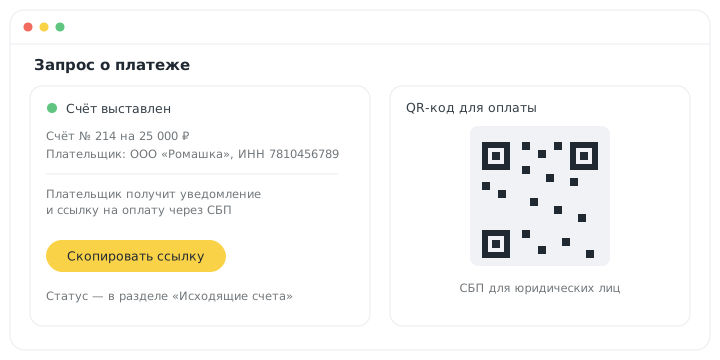 Плательщик получит уведомление о новом счёте и ссылку на оплату с QR-кодом для оплаты через СБП для юридических лиц. Чтобы счета приходили плательщику, он должен подписаться на вашу организацию в своём кабинете — как это устроено, описано в статье [Счета и подписки в Запросе о платеже](/rtp/invoices/).
## Как отслеживать статус
Все выставленные счета хранятся в разделе «Мои продажи» → «Исходящие счета» — там же отслеживается статус платежа. Об оплате вы узнаете из уведомления, подробнее — [Уведомления об оплате](/rtp/notifications/).
## Отчётные документы по выставленным счетам
Система формирует отчётные документы автоматически — от вашего имени, на основании доверенности, подписанной при регистрации. Плательщик получает их по настроенному сценарию документооборота.
Чтобы отправить документы повторно:
1. Откройте «Мои продажи» → «Исходящие счета».
2. Найдите оплаченный счёт и откройте его.
3. На вкладке «Документы» скачайте готовые файлы и отправьте по электронной почте — или нажмите «Поделиться» и выберите приложение. Там же можно загрузить дополнительные документы по счёту.
Другой способ — отправить клиенту ссылку на страницу запроса документов: он сам запросит полный пакет через Почту России, ЭДО, email или скачает PDF-файлы.
## Автоматизация
Выставление счетов можно автоматизировать через API — описание опубликовано на docs.invoicebox.ru, см. [Интеграции и API](/app/integrations/).
---
# Дополнительные виды деятельности
URL: https://help.invoicebox.ru/rtp/merchants/
Если организация работает в нескольких направлениях, создайте отдельный магазин под каждый вид деятельности — тогда плательщики смогут подписаться на счета по каждому направлению отдельно.
## Как добавить магазин под новое направление
1. **Создайте магазин.** Нажмите кнопку «Создать».
2. **Выберите организацию** из списка.
3. **Укажите банковские реквизиты** и заполните сведения о магазине:
- адрес сайта — если планируете интеграцию на сайт;
- название магазина и вид деятельности;
- в описании — товары или услуги.
4. **Завершите настройку сервиса.** Нажмите «Завершить регистрацию», укажите терминал СБП в банке (если их несколько — подойдёт любой), выберите расчётный счёт для зачисления средств и нажмите «Завершить».
5. **Выставляйте счета.** При создании счёта выбирайте магазин с нужным видом деятельности.
Плательщик получит уведомление о новом счёте и ссылку на оплату с QR-кодом для оплаты через СБП для юридических лиц. Чтобы счета приходили плательщику, он должен подписаться на вашу организацию в своём кабинете — как это устроено, описано в статье [Счета и подписки в Запросе о платеже](/rtp/invoices/).
## Как отслеживать статус
Все выставленные счета хранятся в разделе «Мои продажи» → «Исходящие счета» — там же отслеживается статус платежа. Об оплате вы узнаете из уведомления, подробнее — [Уведомления об оплате](/rtp/notifications/).
## Отчётные документы по выставленным счетам
Система формирует отчётные документы автоматически — от вашего имени, на основании доверенности, подписанной при регистрации. Плательщик получает их по настроенному сценарию документооборота.
Чтобы отправить документы повторно:
1. Откройте «Мои продажи» → «Исходящие счета».
2. Найдите оплаченный счёт и откройте его.
3. На вкладке «Документы» скачайте готовые файлы и отправьте по электронной почте — или нажмите «Поделиться» и выберите приложение. Там же можно загрузить дополнительные документы по счёту.
Другой способ — отправить клиенту ссылку на страницу запроса документов: он сам запросит полный пакет через Почту России, ЭДО, email или скачает PDF-файлы.
## Автоматизация
Выставление счетов можно автоматизировать через API — описание опубликовано на docs.invoicebox.ru, см. [Интеграции и API](/app/integrations/).
---
# Дополнительные виды деятельности
URL: https://help.invoicebox.ru/rtp/merchants/
Если организация работает в нескольких направлениях, создайте отдельный магазин под каждый вид деятельности — тогда плательщики смогут подписаться на счета по каждому направлению отдельно.
## Как добавить магазин под новое направление
1. **Создайте магазин.** Нажмите кнопку «Создать».
2. **Выберите организацию** из списка.
3. **Укажите банковские реквизиты** и заполните сведения о магазине:
- адрес сайта — если планируете интеграцию на сайт;
- название магазина и вид деятельности;
- в описании — товары или услуги.
4. **Завершите настройку сервиса.** Нажмите «Завершить регистрацию», укажите терминал СБП в банке (если их несколько — подойдёт любой), выберите расчётный счёт для зачисления средств и нажмите «Завершить».
5. **Выставляйте счета.** При создании счёта выбирайте магазин с нужным видом деятельности.
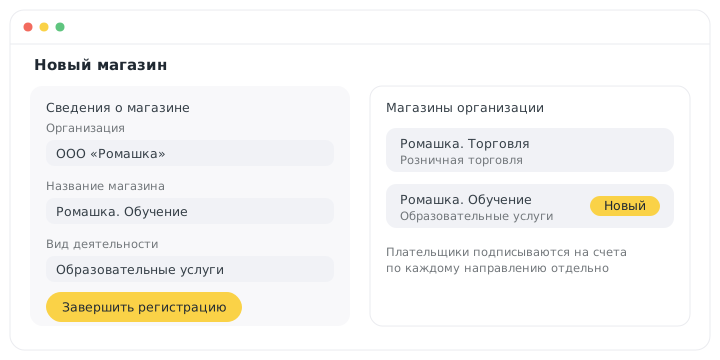 После настройки плательщики смогут подписаться на счета организации отдельно по каждому направлению деятельности.
> [!NOTE]
> Как зарегистрировать терминал СБП в вашем банке — в статье [Регистрация терминалов СБП в банке](/rtp/sbp-terminal-register/).
---
# Уведомления об оплате
URL: https://help.invoicebox.ru/rtp/notifications/
Когда клиент оплачивает счёт в сервисе Запрос о платеже, вы получаете уведомление об оплате. При оплате через СБП деньги поступают на счёт магазина максимум за 15 секунд.
## Как это работает
- После оплаты счёта поставщику приходит уведомление.
- Покупатель может дополнительно приложить квитанцию о подтверждении оплаты.
- Статусы всех счетов видны в разделе «Мои продажи» → «Исходящие счета» — см. [Как выставлять счета](/rtp/invoicing/).
---
# Регистрация терминалов СБП в банке
URL: https://help.invoicebox.ru/rtp/sbp-terminal-register/
Для подключения СБП не нужно получать физическое оборудование: достаточно открыть в банке доступ для приёма платежей через СБП на расчётный счёт. Заявка подаётся в личном кабинете или ДБО банка либо через менеджера банка.
## Что важно знать
- При регистрации в Запросе о платеже система автоматически подтянет все имеющиеся терминалы СБП.
- Номер терминала (merchant ID), присвоенный банком, важен, только если терминалов несколько, — чтобы выбрать нужный под конкретный проект.
- Один СБП-терминал поддерживает оба типа платежей: C2B (потребитель — бизнес) и B2B (бизнес — бизнес). Для B2B дополнительно подтвердите возможность приёма таких платежей в личном кабинете или ДБО банка.
После регистрации терминала завершите настройку сервиса: в личном кабинете Инвойсбокс появится баннер «Завершите настройку сервиса „Запрос о платеже“» — нажмите «Завершить регистрацию», укажите терминал СБП и расчётный счёт для зачисления средств.
## Как зарегистрировать терминал в крупнейших банках
- **Газпромбанк (ГПБ)** — подключение через «ГПБ Бизнес-Онлайн».
- **Московский кредитный банк (МКБ)** — регистрация в разделе приёма платежей по QR-коду.
- **Райффайзенбанк** — активация в онлайн-банке.
- **Промсвязьбанк (ПСБ)** — по инструкции банка о регистрации B2B-платежей.
- **Росбанк (Т-Банк)** — заявка на приём платежей.
- **Россельхозбанк** — по инструкции ДБО для юридических лиц.
- **Сбер** — подключение через интернет-банк или мобильное приложение SBBOL.
---
# Тройка Бизнес
URL: https://help.invoicebox.ru/troika/
Через Тройку Бизнес организация покупает карты «Тройка» и билеты для сотрудников по счёту — на сайте, в мобильном приложении или в личном кабинете Инвойсбокс.Бизнес.
---
# Как купить и записать билет для «Тройки»
URL: https://help.invoicebox.ru/troika/tickets/
Билет для «Тройки» покупается тремя способами — на сайте Тройка Бизнес, в мобильном приложении или в личном кабинете Инвойсбокс.Бизнес. После оплаты запишите билет на карту, иначе тариф не активируется.
## Способ 1: на сайте Тройка Бизнес
1. Выберите тип карты, тарифный план и количество.
2. Ползунком выберите: заказ новых карт или пополнение существующих. При пополнении внесите номера уже имеющихся у вас «Троек».
3. При желании отметьте галочкой запись билета в жёлтом терминале.
4. Добавьте заказ в корзину.
5. Заполните данные организации: наименование, ИНН, адрес, контакты.
6. Скачайте счёт на оплату — он также придёт на электронную почту.
## Способ 2: в мобильном приложении «Тройка Бизнес»
Приложение доступно в магазинах приложений, кроме App Store. Порядок оформления такой же, как на сайте.
## Способ 3: в личном кабинете Инвойсбокс.Бизнес
1. Откройте раздел «Тройка.Бизнес» → «Оформить заказ».
2. Выберите номера карт из картотеки или добавьте новые.
3. Выберите тариф и сформируйте счёт на оплату.
## Как записать билет на карту
Запись переносит купленный билет на карту и активирует тариф. Без неё покупка не отобразится на «Тройке». Доступно пять способов:
1. **Приложение «Тройка Бизнес»** — для Android-смартфонов с NFC. Приложите карту к телефону, выберите билет из списка, нажмите кнопку записи и приложите карту ещё раз.
2. **Жёлтые терминалы в метро** — стоят рядом с кассами станций. Нажмите активацию пополнения и приложите карту к жёлтому кругу под экраном.
3. **Валидаторы наземного транспорта** — в автобусах, электробусах и трамваях. Нажмите кнопку справа и приложите карту.
4. **Терминалы Элекснет** — выберите «Оплата услуг» → «Транспортные карты» → «Тройка Бизнес». Терминал сам предложит доступные билеты.
5. **Терминалы Московского кредитного банка** — порядок такой же, как в Элекснет.
---
# Как купить карту «Тройка»
URL: https://help.invoicebox.ru/troika/cards/
Одну или несколько карт «Тройка» организация заказывает тремя способами: на сайте Тройка Бизнес, в мобильном приложении или в личном кабинете Инвойсбокс.Бизнес.
## Как оформить заказ
- **На сайте или в приложении «Тройка Бизнес»** — выберите опцию «Заказ новых карт», укажите количество и следуйте стандартным шагам оформления.
- **В личном кабинете Инвойсбокс.Бизнес** — нажмите «+Новая», укажите количество карт и оформите заказ. Способ доступен компаниям, зарегистрированным в системе.
## Доставка
- Карты доставляет СДЭК — от двух рабочих дней.
- Стоимость доставки рассчитывается автоматически после ввода адреса.
- При заказе от 30 000 рублей доставка бесплатная — система покажет скидку при оформлении.
## Что дальше
После получения карт купите билеты и запишите их на карты — инструкция в статье [Как купить и записать билет для «Тройки»](/troika/tickets/).
---
# Ф-ДЕНЬГИ: переводы в ФСИН
URL: https://help.invoicebox.ru/fmoney/
Ф-ДЕНЬГИ — сервис денежных переводов в учреждения ФСИН. В этом разделе — как проходит перевод, что означает блокировка средств и как убедиться, что деньги дошли до получателя.
---
# Почему перевод заблокирован
URL: https://help.invoicebox.ru/fmoney/transfer-blocked/
Сообщение о блокировке означает временное резервирование средств на банковской карте отправителя. Деньги не потеряны — они удерживаются до передачи перевода в учреждение ФСИН.
## Как проходит перевод
1. **Резервирование.** После оформления перевода сумма блокируется на вашей карте.
2. **Списание.** Деньги списываются со счёта в день направления средств учреждению ФСИН — обычно на следующий рабочий день после платежа.
3. **Доставка.** Перевод поступает в учреждение ФСИН в течение 3 рабочих дней.
4. **Зачисление.** Бухгалтерия учреждения зачисляет средства на лицевой счёт получателя.
5. **Уведомление.** После завершения операции вы получите письмо-подтверждение на электронную почту.
## Если есть вопросы по переводу
Обратитесь в поддержку сервиса Ф-ДЕНЬГИ и уточните статус платежа. Как проверить, что перевод дошёл, — в статье [Как узнать, что перевод дошёл](/fmoney/transfer-status/).
---
# Как узнать, что перевод дошёл
URL: https://help.invoicebox.ru/fmoney/transfer-status/
Когда перевод дойдёт до получателя, вы получите уведомление на адрес электронной почты, указанный при оформлении.
## Если уведомление не пришло
Уточните статус операции в поддержке Ф-ДЕНЬГИ — заполните форму обращения:
- **Тема:** выберите «Проблема с оплатой» или «Общие вопросы».
- **Данные:** укажите имя, номер операции и email для связи.
- **Описание:** опишите ситуацию в свободной форме.
## Сколько идёт перевод
Деньги списываются с карты обычно на следующий рабочий день после платежа, а в учреждение ФСИН перевод поступает в течение 3 рабочих дней. Подробнее об этапах — в статье [Почему перевод заблокирован](/fmoney/transfer-blocked/).
---
# Личный кабинет
URL: https://help.invoicebox.ru/app/
Личный кабинет Инвойсбокс собирает в одном месте счета, закрывающие документы и настройки организации. Вход — по номеру телефона, без паролей.
На главной — входящие счета с фильтрами по статусу, поиском и периодом; слева меню разделов:
После настройки плательщики смогут подписаться на счета организации отдельно по каждому направлению деятельности.
> [!NOTE]
> Как зарегистрировать терминал СБП в вашем банке — в статье [Регистрация терминалов СБП в банке](/rtp/sbp-terminal-register/).
---
# Уведомления об оплате
URL: https://help.invoicebox.ru/rtp/notifications/
Когда клиент оплачивает счёт в сервисе Запрос о платеже, вы получаете уведомление об оплате. При оплате через СБП деньги поступают на счёт магазина максимум за 15 секунд.
## Как это работает
- После оплаты счёта поставщику приходит уведомление.
- Покупатель может дополнительно приложить квитанцию о подтверждении оплаты.
- Статусы всех счетов видны в разделе «Мои продажи» → «Исходящие счета» — см. [Как выставлять счета](/rtp/invoicing/).
---
# Регистрация терминалов СБП в банке
URL: https://help.invoicebox.ru/rtp/sbp-terminal-register/
Для подключения СБП не нужно получать физическое оборудование: достаточно открыть в банке доступ для приёма платежей через СБП на расчётный счёт. Заявка подаётся в личном кабинете или ДБО банка либо через менеджера банка.
## Что важно знать
- При регистрации в Запросе о платеже система автоматически подтянет все имеющиеся терминалы СБП.
- Номер терминала (merchant ID), присвоенный банком, важен, только если терминалов несколько, — чтобы выбрать нужный под конкретный проект.
- Один СБП-терминал поддерживает оба типа платежей: C2B (потребитель — бизнес) и B2B (бизнес — бизнес). Для B2B дополнительно подтвердите возможность приёма таких платежей в личном кабинете или ДБО банка.
После регистрации терминала завершите настройку сервиса: в личном кабинете Инвойсбокс появится баннер «Завершите настройку сервиса „Запрос о платеже“» — нажмите «Завершить регистрацию», укажите терминал СБП и расчётный счёт для зачисления средств.
## Как зарегистрировать терминал в крупнейших банках
- **Газпромбанк (ГПБ)** — подключение через «ГПБ Бизнес-Онлайн».
- **Московский кредитный банк (МКБ)** — регистрация в разделе приёма платежей по QR-коду.
- **Райффайзенбанк** — активация в онлайн-банке.
- **Промсвязьбанк (ПСБ)** — по инструкции банка о регистрации B2B-платежей.
- **Росбанк (Т-Банк)** — заявка на приём платежей.
- **Россельхозбанк** — по инструкции ДБО для юридических лиц.
- **Сбер** — подключение через интернет-банк или мобильное приложение SBBOL.
---
# Тройка Бизнес
URL: https://help.invoicebox.ru/troika/
Через Тройку Бизнес организация покупает карты «Тройка» и билеты для сотрудников по счёту — на сайте, в мобильном приложении или в личном кабинете Инвойсбокс.Бизнес.
---
# Как купить и записать билет для «Тройки»
URL: https://help.invoicebox.ru/troika/tickets/
Билет для «Тройки» покупается тремя способами — на сайте Тройка Бизнес, в мобильном приложении или в личном кабинете Инвойсбокс.Бизнес. После оплаты запишите билет на карту, иначе тариф не активируется.
## Способ 1: на сайте Тройка Бизнес
1. Выберите тип карты, тарифный план и количество.
2. Ползунком выберите: заказ новых карт или пополнение существующих. При пополнении внесите номера уже имеющихся у вас «Троек».
3. При желании отметьте галочкой запись билета в жёлтом терминале.
4. Добавьте заказ в корзину.
5. Заполните данные организации: наименование, ИНН, адрес, контакты.
6. Скачайте счёт на оплату — он также придёт на электронную почту.
## Способ 2: в мобильном приложении «Тройка Бизнес»
Приложение доступно в магазинах приложений, кроме App Store. Порядок оформления такой же, как на сайте.
## Способ 3: в личном кабинете Инвойсбокс.Бизнес
1. Откройте раздел «Тройка.Бизнес» → «Оформить заказ».
2. Выберите номера карт из картотеки или добавьте новые.
3. Выберите тариф и сформируйте счёт на оплату.
## Как записать билет на карту
Запись переносит купленный билет на карту и активирует тариф. Без неё покупка не отобразится на «Тройке». Доступно пять способов:
1. **Приложение «Тройка Бизнес»** — для Android-смартфонов с NFC. Приложите карту к телефону, выберите билет из списка, нажмите кнопку записи и приложите карту ещё раз.
2. **Жёлтые терминалы в метро** — стоят рядом с кассами станций. Нажмите активацию пополнения и приложите карту к жёлтому кругу под экраном.
3. **Валидаторы наземного транспорта** — в автобусах, электробусах и трамваях. Нажмите кнопку справа и приложите карту.
4. **Терминалы Элекснет** — выберите «Оплата услуг» → «Транспортные карты» → «Тройка Бизнес». Терминал сам предложит доступные билеты.
5. **Терминалы Московского кредитного банка** — порядок такой же, как в Элекснет.
---
# Как купить карту «Тройка»
URL: https://help.invoicebox.ru/troika/cards/
Одну или несколько карт «Тройка» организация заказывает тремя способами: на сайте Тройка Бизнес, в мобильном приложении или в личном кабинете Инвойсбокс.Бизнес.
## Как оформить заказ
- **На сайте или в приложении «Тройка Бизнес»** — выберите опцию «Заказ новых карт», укажите количество и следуйте стандартным шагам оформления.
- **В личном кабинете Инвойсбокс.Бизнес** — нажмите «+Новая», укажите количество карт и оформите заказ. Способ доступен компаниям, зарегистрированным в системе.
## Доставка
- Карты доставляет СДЭК — от двух рабочих дней.
- Стоимость доставки рассчитывается автоматически после ввода адреса.
- При заказе от 30 000 рублей доставка бесплатная — система покажет скидку при оформлении.
## Что дальше
После получения карт купите билеты и запишите их на карты — инструкция в статье [Как купить и записать билет для «Тройки»](/troika/tickets/).
---
# Ф-ДЕНЬГИ: переводы в ФСИН
URL: https://help.invoicebox.ru/fmoney/
Ф-ДЕНЬГИ — сервис денежных переводов в учреждения ФСИН. В этом разделе — как проходит перевод, что означает блокировка средств и как убедиться, что деньги дошли до получателя.
---
# Почему перевод заблокирован
URL: https://help.invoicebox.ru/fmoney/transfer-blocked/
Сообщение о блокировке означает временное резервирование средств на банковской карте отправителя. Деньги не потеряны — они удерживаются до передачи перевода в учреждение ФСИН.
## Как проходит перевод
1. **Резервирование.** После оформления перевода сумма блокируется на вашей карте.
2. **Списание.** Деньги списываются со счёта в день направления средств учреждению ФСИН — обычно на следующий рабочий день после платежа.
3. **Доставка.** Перевод поступает в учреждение ФСИН в течение 3 рабочих дней.
4. **Зачисление.** Бухгалтерия учреждения зачисляет средства на лицевой счёт получателя.
5. **Уведомление.** После завершения операции вы получите письмо-подтверждение на электронную почту.
## Если есть вопросы по переводу
Обратитесь в поддержку сервиса Ф-ДЕНЬГИ и уточните статус платежа. Как проверить, что перевод дошёл, — в статье [Как узнать, что перевод дошёл](/fmoney/transfer-status/).
---
# Как узнать, что перевод дошёл
URL: https://help.invoicebox.ru/fmoney/transfer-status/
Когда перевод дойдёт до получателя, вы получите уведомление на адрес электронной почты, указанный при оформлении.
## Если уведомление не пришло
Уточните статус операции в поддержке Ф-ДЕНЬГИ — заполните форму обращения:
- **Тема:** выберите «Проблема с оплатой» или «Общие вопросы».
- **Данные:** укажите имя, номер операции и email для связи.
- **Описание:** опишите ситуацию в свободной форме.
## Сколько идёт перевод
Деньги списываются с карты обычно на следующий рабочий день после платежа, а в учреждение ФСИН перевод поступает в течение 3 рабочих дней. Подробнее об этапах — в статье [Почему перевод заблокирован](/fmoney/transfer-blocked/).
---
# Личный кабинет
URL: https://help.invoicebox.ru/app/
Личный кабинет Инвойсбокс собирает в одном месте счета, закрывающие документы и настройки организации. Вход — по номеру телефона, без паролей.
На главной — входящие счета с фильтрами по статусу, поиском и периодом; слева меню разделов:
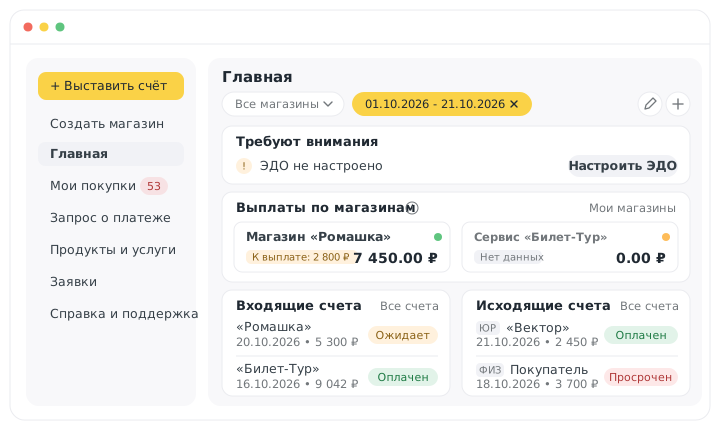 ---
# С чего начать
URL: https://help.invoicebox.ru/app/getting-started/
Войдите в личный кабинет по номеру телефона — и вам будут доступны счета организации, закрывающие документы и сервисы Инвойсбокс в одном окне.
## Вход в кабинет
1. Откройте личный кабинет Инвойсбокс — app.invoicebox.ru.
2. Введите номер мобильного телефона.
3. Подтвердите вход кодом из SMS.
Если организация ещё не зарегистрирована, пройдите [регистрацию в Инвойсбокс.Бизнес](/business/registration/): понадобятся ИНН и контактные данные ответственного лица. Кабинет сам предложит завершить регистрацию — данные об организации заполняются пошаговым мастером и сохраняются на каждом шаге:
---
# С чего начать
URL: https://help.invoicebox.ru/app/getting-started/
Войдите в личный кабинет по номеру телефона — и вам будут доступны счета организации, закрывающие документы и сервисы Инвойсбокс в одном окне.
## Вход в кабинет
1. Откройте личный кабинет Инвойсбокс — app.invoicebox.ru.
2. Введите номер мобильного телефона.
3. Подтвердите вход кодом из SMS.
Если организация ещё не зарегистрирована, пройдите [регистрацию в Инвойсбокс.Бизнес](/business/registration/): понадобятся ИНН и контактные данные ответственного лица. Кабинет сам предложит завершить регистрацию — данные об организации заполняются пошаговым мастером и сохраняются на каждом шаге:
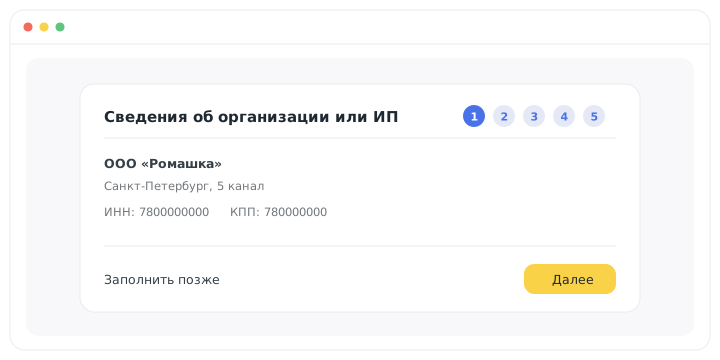 Продавцам, которые хотят принимать платежи, подойдёт [подключение приёма платежей](/connect/start/): заявка, проверка, заявление с условиями обслуживания и договор через ЭДО (Диадок, Такском, «Астрал Калуга») или на бумаге.
## Что можно делать в кабинете
- **Счета.** Просматривать входящие счета и оплачивать их — в том числе через СБП B2B.
- **Отчётные документы.** Запрашивать УПД, акты и счета-фактуры по оплаченным счетам: сервис запроса документов доступен по адресу app.invoicebox.ru/docs/main. Подробнее — [Как получить отчётные документы](/accounting/docs/).
- **ЭДО.** Подключить электронный документооборот в разделе «Организация» → «Карточка» → «ЭДО» — документы будут приходить автоматически. Инструкция — [Электронный документооборот](/accounting/edo/).
- **Запрос о платеже.** Подключить сервис и подписаться на поставщиков в разделе «Запрос о платеже». Подробнее — [раздел о сервисе](/rtp/).
- **Отсрочка платежа.** Пополнять [гарантийный фонд](/deferral/guarantee-fund/) и оплачивать покупки из него.
## Куда смотреть дальше
- [Организация и настройки](/app/organization/) — данные компании, ЭДО и доступ сотрудников.
- [Кабинет покупателя: прежний Инвойсбокс.Бизнес и новый кабинет](/business/account/) — покупки, гарантийный фонд и «Постоплата» в обоих кабинетах.
---
# Статистика продаж
URL: https://help.invoicebox.ru/app/sales-stats/
Блок «Статистика продаж» открывает главную личного кабинета и показывает, сколько денег набралось по каждому вашему магазину. Он появляется, как только у организации есть хотя бы один магазин.
## Что на карточке магазина
- Название магазина и его [статус](/app/mysales/merchants/).
- Крупная сумма — баланс магазина.
- Строка «К выплате» — часть баланса, которая ждёт перевода. Если такой суммы нет, строки тоже нет.
Нажмите на карточку — откроется раздел «Выплаты» этого магазина со всеми переводами. Ссылка «Все магазины» справа от заголовка ведёт в общий список.
## В каком порядке идут карточки
Сначала магазины с рассчитанным балансом, от большей суммы к меньшей: с них обычно и начинают смотреть. Остальные — следом.
На главной помещается шесть карточек. Если магазинов больше, последняя плитка считает остаток — «Ещё 4 магазина» — и ведёт в список магазинов.
## Магазины без данных о выплатах
Магазин, по которому расчётов ещё не было, не исчезает из блока: его карточка нарисована пунктиром, вместо суммы — «Нет данных о выплатах». Так видно, что магазин на месте, а не потерялся вместе с деньгами.
Наведите курсор на такую карточку — подсказка объяснит причину. Обычно она одна из четырёх:
- магазин ещё на проверке — расчёты начнутся после активации;
- магазин заблокирован, и расчёты по нему не ведутся;
- у магазина нет договора с тарифом;
- расчётов пока не было — данные появятся после первых оплаченных заказов.
## Когда придут деньги
Подсказка на карточке собирает всё о ближайшем переводе:
- минимальная сумма к выплате из вашего договора;
- дата последней выплаты — или отметка, что выплат ещё не было;
- дата следующей выплаты. Пока баланс меньше минимальной суммы, даты нет: в подсказке написано, что выплата уйдёт, когда баланс превысит минимум;
- дата, на которую посчитаны цифры.
> [!NOTE]
> Баланс пересчитывается не в момент оплаты заказа, поэтому дата расчёта в подсказке может отличаться от сегодняшней.
График переводов, минимальная сумма и квартальные документы — в статье [Вывод средств](/payouts/payouts/). Если цифры в блоке расходятся с выпиской по счёту, напишите в поддержку: c-support@invoicebox.ru, +7 (812) 448-08-01 (9:00–21:00 МСК).
---
# Организация и настройки
URL: https://help.invoicebox.ru/app/organization/
Данные организации, электронный документооборот и доступ сотрудников настраиваются в личном кабинете — один раз, дальше всё работает автоматически.
К одному входу по номеру телефона привязываются несколько организаций — физлицо, ИП и компании переключаются в меню профиля:
Продавцам, которые хотят принимать платежи, подойдёт [подключение приёма платежей](/connect/start/): заявка, проверка, заявление с условиями обслуживания и договор через ЭДО (Диадок, Такском, «Астрал Калуга») или на бумаге.
## Что можно делать в кабинете
- **Счета.** Просматривать входящие счета и оплачивать их — в том числе через СБП B2B.
- **Отчётные документы.** Запрашивать УПД, акты и счета-фактуры по оплаченным счетам: сервис запроса документов доступен по адресу app.invoicebox.ru/docs/main. Подробнее — [Как получить отчётные документы](/accounting/docs/).
- **ЭДО.** Подключить электронный документооборот в разделе «Организация» → «Карточка» → «ЭДО» — документы будут приходить автоматически. Инструкция — [Электронный документооборот](/accounting/edo/).
- **Запрос о платеже.** Подключить сервис и подписаться на поставщиков в разделе «Запрос о платеже». Подробнее — [раздел о сервисе](/rtp/).
- **Отсрочка платежа.** Пополнять [гарантийный фонд](/deferral/guarantee-fund/) и оплачивать покупки из него.
## Куда смотреть дальше
- [Организация и настройки](/app/organization/) — данные компании, ЭДО и доступ сотрудников.
- [Кабинет покупателя: прежний Инвойсбокс.Бизнес и новый кабинет](/business/account/) — покупки, гарантийный фонд и «Постоплата» в обоих кабинетах.
---
# Статистика продаж
URL: https://help.invoicebox.ru/app/sales-stats/
Блок «Статистика продаж» открывает главную личного кабинета и показывает, сколько денег набралось по каждому вашему магазину. Он появляется, как только у организации есть хотя бы один магазин.
## Что на карточке магазина
- Название магазина и его [статус](/app/mysales/merchants/).
- Крупная сумма — баланс магазина.
- Строка «К выплате» — часть баланса, которая ждёт перевода. Если такой суммы нет, строки тоже нет.
Нажмите на карточку — откроется раздел «Выплаты» этого магазина со всеми переводами. Ссылка «Все магазины» справа от заголовка ведёт в общий список.
## В каком порядке идут карточки
Сначала магазины с рассчитанным балансом, от большей суммы к меньшей: с них обычно и начинают смотреть. Остальные — следом.
На главной помещается шесть карточек. Если магазинов больше, последняя плитка считает остаток — «Ещё 4 магазина» — и ведёт в список магазинов.
## Магазины без данных о выплатах
Магазин, по которому расчётов ещё не было, не исчезает из блока: его карточка нарисована пунктиром, вместо суммы — «Нет данных о выплатах». Так видно, что магазин на месте, а не потерялся вместе с деньгами.
Наведите курсор на такую карточку — подсказка объяснит причину. Обычно она одна из четырёх:
- магазин ещё на проверке — расчёты начнутся после активации;
- магазин заблокирован, и расчёты по нему не ведутся;
- у магазина нет договора с тарифом;
- расчётов пока не было — данные появятся после первых оплаченных заказов.
## Когда придут деньги
Подсказка на карточке собирает всё о ближайшем переводе:
- минимальная сумма к выплате из вашего договора;
- дата последней выплаты — или отметка, что выплат ещё не было;
- дата следующей выплаты. Пока баланс меньше минимальной суммы, даты нет: в подсказке написано, что выплата уйдёт, когда баланс превысит минимум;
- дата, на которую посчитаны цифры.
> [!NOTE]
> Баланс пересчитывается не в момент оплаты заказа, поэтому дата расчёта в подсказке может отличаться от сегодняшней.
График переводов, минимальная сумма и квартальные документы — в статье [Вывод средств](/payouts/payouts/). Если цифры в блоке расходятся с выпиской по счёту, напишите в поддержку: c-support@invoicebox.ru, +7 (812) 448-08-01 (9:00–21:00 МСК).
---
# Организация и настройки
URL: https://help.invoicebox.ru/app/organization/
Данные организации, электронный документооборот и доступ сотрудников настраиваются в личном кабинете — один раз, дальше всё работает автоматически.
К одному входу по номеру телефона привязываются несколько организаций — физлицо, ИП и компании переключаются в меню профиля:
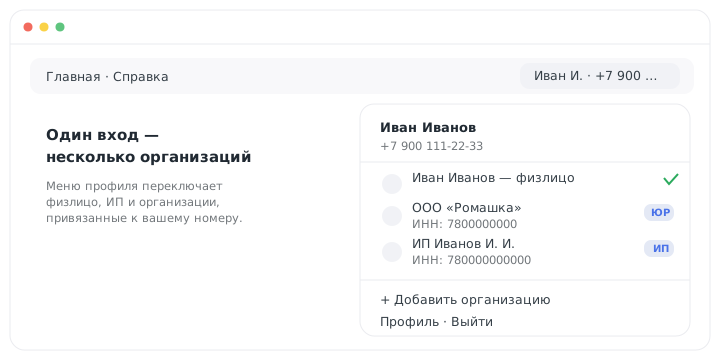 ## Данные организации
Реквизиты компании заполняются при регистрации: укажите ИНН — и система подтянет остальные данные автоматически. Недостающие реквизиты можно дополнить вручную. Проверяйте актуальность реквизитов: они попадают в счета и закрывающие документы.
## Подключение ЭДО
Электронный документооборот подключается в разделе «Организация» → «Карточка» → «ЭДО»:
1. Выберите оператора — система найдёт вашу организацию в Диадок.
2. Заполните данные уполномоченного лица: ФИО, должность, основание полномочий.
3. Подпишите соглашение об обмене электронной подписью.
После подключения закрывающие документы приходят автоматически. Подробная инструкция — [Электронный документооборот (ЭДО)](/accounting/edo/).
## Доступ сотрудников
Владелец организации добавляет сотрудников в разделе «Организация» → «Сотрудники и доступы» и назначает им роли. Сотрудник входит в кабинет по своему номеру телефона, а что он видит и может делать — например, оформлять заказы от имени организации, — зависит от роли. Подробнее — [Доступ для сотрудников](/business/employee/).
## Сервисы для организации
- [Запрос о платеже](/rtp/connect/) — счета поставщиков прямо в кабинет, активация до 20 минут.
- [Гарантийный фонд](/deferral/guarantee-fund/) — мгновенное подтверждение заказов и отсрочка оплаты.
- [Тройка Бизнес](/troika/) — транспортные карты для сотрудников.
---
# Договоры
URL: https://help.invoicebox.ru/app/organization/contracts/
В разделе «Организация» → «Договоры» собраны договоры вашей организации с Инвойсбокс. Раздел работает в режиме просмотра: договор появляется здесь после [подключения тарифа](/app/mysales/tariffs/), редактировать его в личном кабинете нельзя.
## Список договоров
В списке видны номер договора, контрагент, даты начала и окончания действия и статус. Найти договор помогают поиск и фильтры по контрагенту и статусу.
Статусы договора: «Черновик», «Модерируется», «Модерация завершена», «Подписан», «Отменён», «Заблокирован». Легенда со значениями показана под таблицей.
## Страница договора
Клик по строке открывает договор. На вкладке «Основное» — параметры договора (номер, тариф, валюта, организация, контрагент, сроки действия, статус) и банковские реквизиты. На вкладке «Параметры расчётов» — комиссия, способ расчёта («По факту оплаты» или «По факту отгрузки»), период расчётов, минимальная сумма выплаты и период отчётов.
Как подключить тариф и заключить договор — в статье [Тарифы приёма платежей](/app/mysales/tariffs/).
Если в договоре нашлась ошибка или его нужно изменить — напишите в поддержку: c-support@invoicebox.ru, +7 (812) 448-08-01 (9:00–21:00 МСК).
---
# Профиль и переключение организаций
URL: https://help.invoicebox.ru/app/profile/
К одному входу по номеру телефона привязываются несколько участников: вы как физлицо, ваши ИП и организации. Переключение — в меню профиля в правом верхнем углу кабинета.
## Как переключиться
1. Нажмите на своё имя в правом верхнем углу.
2. В списке выберите участника — физлицо, ИП или организацию. У организаций показан ИНН, чтобы не перепутать тёзок.
3. Кабинет переключится: счета, документы и настройки показываются для выбранного участника.
## Как добавить организацию
Пункт «Добавить организацию» в том же меню запускает мастер: укажите ИНН — система подтянет реквизиты автоматически. Что заполняется дальше — в статье [С чего начать](/app/getting-started/).
## Что ещё есть в меню профиля
- **Профиль** — ваши личные данные: имя, телефон, почта.
- **Выйти** — завершение сессии на этом устройстве.
> [!NOTE]
> Данные самой организации — реквизиты, ЭДО, доступ сотрудников — редактируются в разделе «Организация», см. [Организация и настройки](/app/organization/).
## Поддержка
`c-support@invoicebox.ru`, +7 (812) 448-08-01, ежедневно 9:00–21:00 МСК.
---
# Мои продажи
URL: https://help.invoicebox.ru/app/mysales/
Раздел «Мои продажи» собирает всё для продавца: магазины, исходящие счета, возвраты и выплаты. Здесь вы выставляете счета клиентам, оформляете возвраты и следите за переводами на расчётный счёт.
---
# Магазины
URL: https://help.invoicebox.ru/app/mysales/merchants/
Магазин в Инвойсбокс — любая точка ваших продаж: интернет-сайт, мобильное приложение, торговая точка, кассовый аппарат или другое место, где вы продаёте товары и услуги. Магазинов может быть несколько, у каждого — свои настройки.
## Статусы магазина
- **На проверке.** Новый магазин: можно настраивать интеграцию и выставлять тестовые счета, реальные платежи пока недоступны.
- **Активен.** Магазин одобрен и принимает настоящие платежи.
- **Заблокирован.** Нужны доработки — что исправить, указано в комментарии к статусу.
---
# Выставление счёта
URL: https://help.invoicebox.ru/app/mysales/invoicing/
Счёт клиенту выставляется из личного кабинета за шесть шагов — по email, через сервис Запрос о платеже или ЭДО. После оформления статус счёта отслеживается в разделе «Мои продажи» → «Исходящие счета».
## Как выставить счёт
1. Нажмите кнопку «Выставить счёт» в левом меню.
2. Выберите способ отправки: email, сервис [Запрос о платеже](/rtp/invoicing/) или ЭДО.
3. Заполните основные данные: номер заказа, срок оплаты, назначение платежа.
4. Введите информацию о плательщике: контакты, ИНН, реквизиты организации.
5. Добавьте товары или услуги: название, цену, количество и ставку НДС.
6. Нажмите «Выставить счёт».
> [!TIP]
> Позиции не обязательно вводить вручную. На шаге состава счёта нажмите «Загрузить CSV» рядом с кнопкой «Добавить», выберите файл и сопоставьте столбцы файла с полями счёта — таблица заполнится автоматически. Если в первой строке файла заголовки, включите переключатель «Пропустить 1 строку».
## Данные организации
Реквизиты компании заполняются при регистрации: укажите ИНН — и система подтянет остальные данные автоматически. Недостающие реквизиты можно дополнить вручную. Проверяйте актуальность реквизитов: они попадают в счета и закрывающие документы.
## Подключение ЭДО
Электронный документооборот подключается в разделе «Организация» → «Карточка» → «ЭДО»:
1. Выберите оператора — система найдёт вашу организацию в Диадок.
2. Заполните данные уполномоченного лица: ФИО, должность, основание полномочий.
3. Подпишите соглашение об обмене электронной подписью.
После подключения закрывающие документы приходят автоматически. Подробная инструкция — [Электронный документооборот (ЭДО)](/accounting/edo/).
## Доступ сотрудников
Владелец организации добавляет сотрудников в разделе «Организация» → «Сотрудники и доступы» и назначает им роли. Сотрудник входит в кабинет по своему номеру телефона, а что он видит и может делать — например, оформлять заказы от имени организации, — зависит от роли. Подробнее — [Доступ для сотрудников](/business/employee/).
## Сервисы для организации
- [Запрос о платеже](/rtp/connect/) — счета поставщиков прямо в кабинет, активация до 20 минут.
- [Гарантийный фонд](/deferral/guarantee-fund/) — мгновенное подтверждение заказов и отсрочка оплаты.
- [Тройка Бизнес](/troika/) — транспортные карты для сотрудников.
---
# Договоры
URL: https://help.invoicebox.ru/app/organization/contracts/
В разделе «Организация» → «Договоры» собраны договоры вашей организации с Инвойсбокс. Раздел работает в режиме просмотра: договор появляется здесь после [подключения тарифа](/app/mysales/tariffs/), редактировать его в личном кабинете нельзя.
## Список договоров
В списке видны номер договора, контрагент, даты начала и окончания действия и статус. Найти договор помогают поиск и фильтры по контрагенту и статусу.
Статусы договора: «Черновик», «Модерируется», «Модерация завершена», «Подписан», «Отменён», «Заблокирован». Легенда со значениями показана под таблицей.
## Страница договора
Клик по строке открывает договор. На вкладке «Основное» — параметры договора (номер, тариф, валюта, организация, контрагент, сроки действия, статус) и банковские реквизиты. На вкладке «Параметры расчётов» — комиссия, способ расчёта («По факту оплаты» или «По факту отгрузки»), период расчётов, минимальная сумма выплаты и период отчётов.
Как подключить тариф и заключить договор — в статье [Тарифы приёма платежей](/app/mysales/tariffs/).
Если в договоре нашлась ошибка или его нужно изменить — напишите в поддержку: c-support@invoicebox.ru, +7 (812) 448-08-01 (9:00–21:00 МСК).
---
# Профиль и переключение организаций
URL: https://help.invoicebox.ru/app/profile/
К одному входу по номеру телефона привязываются несколько участников: вы как физлицо, ваши ИП и организации. Переключение — в меню профиля в правом верхнем углу кабинета.
## Как переключиться
1. Нажмите на своё имя в правом верхнем углу.
2. В списке выберите участника — физлицо, ИП или организацию. У организаций показан ИНН, чтобы не перепутать тёзок.
3. Кабинет переключится: счета, документы и настройки показываются для выбранного участника.
## Как добавить организацию
Пункт «Добавить организацию» в том же меню запускает мастер: укажите ИНН — система подтянет реквизиты автоматически. Что заполняется дальше — в статье [С чего начать](/app/getting-started/).
## Что ещё есть в меню профиля
- **Профиль** — ваши личные данные: имя, телефон, почта.
- **Выйти** — завершение сессии на этом устройстве.
> [!NOTE]
> Данные самой организации — реквизиты, ЭДО, доступ сотрудников — редактируются в разделе «Организация», см. [Организация и настройки](/app/organization/).
## Поддержка
`c-support@invoicebox.ru`, +7 (812) 448-08-01, ежедневно 9:00–21:00 МСК.
---
# Мои продажи
URL: https://help.invoicebox.ru/app/mysales/
Раздел «Мои продажи» собирает всё для продавца: магазины, исходящие счета, возвраты и выплаты. Здесь вы выставляете счета клиентам, оформляете возвраты и следите за переводами на расчётный счёт.
---
# Магазины
URL: https://help.invoicebox.ru/app/mysales/merchants/
Магазин в Инвойсбокс — любая точка ваших продаж: интернет-сайт, мобильное приложение, торговая точка, кассовый аппарат или другое место, где вы продаёте товары и услуги. Магазинов может быть несколько, у каждого — свои настройки.
## Статусы магазина
- **На проверке.** Новый магазин: можно настраивать интеграцию и выставлять тестовые счета, реальные платежи пока недоступны.
- **Активен.** Магазин одобрен и принимает настоящие платежи.
- **Заблокирован.** Нужны доработки — что исправить, указано в комментарии к статусу.
---
# Выставление счёта
URL: https://help.invoicebox.ru/app/mysales/invoicing/
Счёт клиенту выставляется из личного кабинета за шесть шагов — по email, через сервис Запрос о платеже или ЭДО. После оформления статус счёта отслеживается в разделе «Мои продажи» → «Исходящие счета».
## Как выставить счёт
1. Нажмите кнопку «Выставить счёт» в левом меню.
2. Выберите способ отправки: email, сервис [Запрос о платеже](/rtp/invoicing/) или ЭДО.
3. Заполните основные данные: номер заказа, срок оплаты, назначение платежа.
4. Введите информацию о плательщике: контакты, ИНН, реквизиты организации.
5. Добавьте товары или услуги: название, цену, количество и ставку НДС.
6. Нажмите «Выставить счёт».
> [!TIP]
> Позиции не обязательно вводить вручную. На шаге состава счёта нажмите «Загрузить CSV» рядом с кнопкой «Добавить», выберите файл и сопоставьте столбцы файла с полями счёта — таблица заполнится автоматически. Если в первой строке файла заголовки, включите переключатель «Пропустить 1 строку».
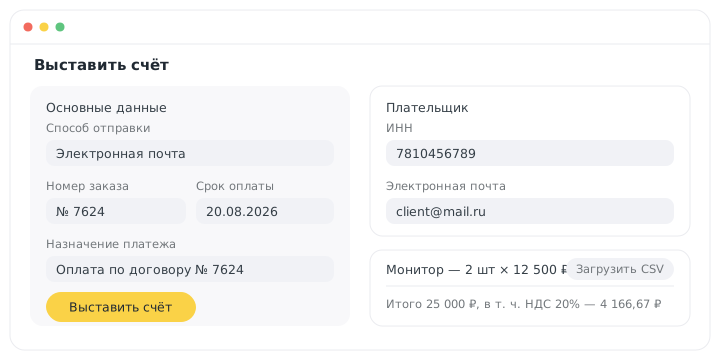 ## Как заполнять «Назначение платежа»
Система формирует назначение платежа сама. Если редактируете поле вручную — соблюдайте четыре правила, иначе банк может задержать платёж.
**1. Полные имена контрагентов, без сокращений.** Берите данные из ЕГРИП/ЕГРЮЛ.
- Неправильно: «Иванов И.И.», ООО «Ромашка».
- Правильно: «Индивидуальный предприниматель Степанов Олег Игоревич (ИП)».
**2. Подробное и понятное описание.** Формула: товар или услуга + № счёта + № договора + спецификация + НДС.
- Пример: «Оплата за поставку компьютерного оборудования (монитор, клавиатура) по договору № 7624 от 10.04.2026...».
- Избегайте пустых фраз: «Оплата по счёту», «За услуги», «Заказ № ХХХ».
**3. Детализация товаров и услуг** — чтобы у банка не возникло вопросов и платёж не заблокировали.
**4. Проверка реквизитов** перед отправкой:
- ИНН и КПП — ошибка в КПП вернёт платёж;
- адрес юрлица — смена адреса может заморозить средства.
> [!NOTE]
> Поле «Назначение платежа» вмещает максимум 210 символов — сокращайте текст без потери смысла.
## Уведомления по счёту
На странице счёта в разделе «Исходящие счета» есть вкладка «Уведомления»: в ней видно, какие уведомления сервис отправил по счёту, по какому каналу и с каким статусом. Подробности доставки открываются через меню «⋯» в строке уведомления — пункт «Детали».
Если уведомление об оплате счёта не дошло до вашей системы (например, приёмник был недоступен), отправьте его повторно: в меню «⋯» выберите «Переотправить» и подтвердите действие. Сервис создаст копию события и поставит её в очередь на отправку. Переотправка доступна только для уведомлений об оплате счёта.
---
# Шаблоны счетов
URL: https://help.invoicebox.ru/app/mysales/templates/
Шаблон хранит готовый счёт: магазин, состав, плательщика и назначение платежа. Однотипные счета выставляются в пару кликов, а у каждого активного шаблона есть постоянная ссылка и QR-код — плательщик оплачивает сам, без нового счёта с вашей стороны.
Раздел находится в меню «Мои продажи» → «Шаблоны». Видимость раздела и кнопок зависит от прав сотрудника — доступы выдаёт администратор организации, подробнее в статье [Доступ для сотрудников](/business/employee/).
## Как создать шаблон
1. Откройте «Мои продажи» → «Шаблоны» и нажмите «Создать».
2. На шаге «Параметры счёта» укажите наименование шаблона, магазин и периодичность выставления. Здесь же выбирается способ отправки — «На email / мессенджер / ссылкой», «В Сервис "Запрос о платеже"» или «Через ЭДО» — и заполняется назначение платежа.
3. На шаге «Плательщик» заполните данные организации, ИП или физлица. Можно отметить «Плательщик заполнит данные самостоятельно» — тогда реквизиты укажет сам плательщик при оплате.
4. На шаге «Состав счёта» добавьте позиции: наименование, цену, количество и ставку НДС. Позиции можно загрузить из CSV-файла. Кнопка «Далее» сохраняет шаблон.
После сохранения появится окно «Шаблон создан!» — из него можно сразу выставить счёт по новому шаблону.
## Как выставить счёт по шаблону
Нажмите «Выставить счёт» в разделе «Исходящие счета». Откроется окно выбора: сверху — «Выставить новый счёт» с пустой формой, ниже — карточки ваших шаблонов с плательщиком, магазином и суммой. Клик по карточке подставляет данные шаблона в форму счёта — останется проверить их и отправить счёт как обычно.
Как устроено выставление — в статье [Выставление счёта](/app/mysales/invoicing/).
## Ссылка и QR-код для оплаты
На странице шаблона у активного шаблона показывается QR-код и кнопка «Скопировать ссылку». Отправьте ссылку плательщику или разместите QR-код — оплата по ним доступна постоянно, пока шаблон существует и активен.
## Как изменить или удалить шаблон
Откройте шаблон из списка. В меню действий доступны «Редактировать» — тот же мастер из трёх шагов с заполненными полями — и «Удалить».
> [!WARNING]
> После удаления шаблона ссылка на оплату по нему перестаёт работать. Если ссылка уже разослана плательщикам, сначала убедитесь, что она больше не нужна.
Если возникли вопросы — напишите в поддержку: c-support@invoicebox.ru, +7 (812) 448-08-01 (9:00–21:00 МСК).
---
# Кассы
URL: https://help.invoicebox.ru/app/mysales/payment-points/
Касса — постоянная точка приёма платежей с несменяемым QR-кодом. Разместите код один раз — на столике ресторана, стойке кофейни или в окне выдачи — и привязывайте к кассе текущий заказ. Покупатель сканирует тот же код и оплачивает именно свой счёт, а после оплаты касса освобождается для следующего заказа.
Раздел находится в меню «Мои продажи» → «Кассы» и появляется, когда хотя бы у одного магазина включена оплата через СБП в интеграции с сервисом «Запрос о платеже» — см. «Настройка способов оплаты». Видимость раздела и кнопок зависит от прав сотрудника — доступы выдаёт администратор организации, подробнее в статье [Доступ для сотрудников](/business/employee/).
> [!NOTE]
> Кассы в этом разделе не связаны с онлайн-кассами и чеками по 54-ФЗ — про фискальные чеки читайте в разделе [Онлайн-касса (54-ФЗ)](/kassa/).
## Где кассы пригодятся
- **Ресторан или кафе.** Отдельная касса на каждый столик: «Столик 12» с QR-кодом на подставке. Официант привязывает счёт гостей к кассе, гость сканирует код и оплачивает. После оплаты к тому же коду привязывается счёт следующей посадки.
- **Стойка выдачи или салон.** Один QR-код у кассы обслуживания: продавец привязывает заказ очередного покупателя, покупатель оплачивает на месте.
## Как добавить кассу
1. Откройте «Мои продажи» → «Кассы» и нажмите «Добавить».
2. Выберите магазин, через который принимается оплата.
3. Укажите название — так, как точку называют на месте: «Столик 12», «Стойка выдачи». При необходимости добавьте примечание.
Магазин у кассы после создания не меняется — для другого магазина заведите отдельную кассу.
## Ссылка на оплату и QR-код
Чтобы касса принимала платежи, выпустите для неё постоянную ссылку на оплату: откройте кассу и нажмите «Выпустить ссылку». Выпуск занимает меньше минуты; когда ссылка готова, на странице кассы появляются QR-код и кнопка «Скопировать ссылку». Распечатайте QR-код и разместите на точке — он не меняется от заказа к заказу.
Ссылку можно удалить кнопкой «Удалить ссылку» — размещённый QR-код перестанет работать, а для кассы можно будет выпустить новую ссылку.
## Настройка способов оплаты
Ссылка на оплату выпускается через интеграцию магазина с сервисом «Запрос о платеже» (RTP). У магазина кассы должна быть активная интеграция RTP с включённым хотя бы одним способом оплаты — иначе при выпуске ссылки появится ошибка «Не настроены способы оплаты УПК». Способы включаются в дополнительных настройках интеграции RTP, раздел «Организация» → «Интеграции»; поле «Привязать к кассе» в счёте появляется только у магазина с включённой оплатой через СБП.
Способов может быть включено несколько одновременно.
### Оплата через СБП
Для СБП обязательны первые четыре поля:
| Поле | Что указывать | Пример |
|---|---|---|
| «УПК: оплата через СБП» | Включает способ | ✓ |
| «Идентификатор банка» | Идентификатор банка получателя в СБП, 12 символов | 100000000001 |
| «Магазин в банке» | Идентификатор торговой точки (ТСП) в СБП, 12 символов. Это отдельный банковский идентификатор, он не совпадает с идентификатором магазина в Инвойсбокс | 123456789012 |
| «Реквизиты для зачисления» | Банковский счёт получателя, 20 символов | 40702810000000000001 |
| «УПК: антифрод-индикатор СБП» | Необязательный антифрод-индикатор, 16 символов в формате RTP. Сервис его не рассчитывает, а передаёт банку как есть | — |
### Оплата цифровым рублём
Обязательны все три поля, а также «Идентификатор банка» и «Магазин в банке» из настроек СБП:
| Поле | Что указывать | Пример |
|---|---|---|
| «УПК: оплата цифровым рублём» | Включает способ | ✓ |
| «УПК: БИК банка получателя цифрового рубля» | БИК банка получателя, 9 символов | 044525225 |
| «УПК: счёт цифрового рубля получателя» | Идентификатор счёта цифрового рубля, 55 символов. Это отдельный реквизит — обычный банковский счёт не подойдёт | g.ru.cbrdc.wlt.clt.3295c641-c677-4067-ad09-e079feacb111 |
### Оплата по реквизитам (ГОСТ QR)
| Поле | Что указывать | Пример |
|---|---|---|
| «УПК: оплата по реквизитам (ГОСТ QR)» | Включает способ | ✓ |
| «УПК: платёжные реквизиты для ГОСТ QR» | Готовая строка платёжных реквизитов, до 4296 символов. Ожидается содержимое QR-кода, а не ссылка на его изображение | — |
Если включён только этот способ, идентификаторы СБП можно не заполнять.
### Общие настройки
Все поля необязательные:
| Поле | Что указывать | Пример |
|---|---|---|
| «УПК: адрес возврата плательщика» | Куда вернуть покупателя из платёжного приложения после оплаты | https://merchant.example.com/payment/return |
| «УПК: адрес платёжной страницы» | Адрес платёжной страницы, который передаётся в сервис «Запрос о платеже» | https://merchant.example.com/payment |
| «УПК: формат изображения QR» | Формат картинки QR-кода: image/png или image/svg+xml | image/png |
| «УПК: размер изображения QR, точек» | От 200 до 1000, по умолчанию 300 | 300 |
## Как привязать заказ к кассе
При [выставлении счёта](/app/mysales/invoicing/) на шаге «Плательщик» раскройте «Дополнительные настройки» и выберите кассу в поле «Привязать к кассе» — список показывает кассы выбранного магазина. После выставления счёт привяжется к кассе, и покупатель увидит его, отсканировав QR-код на точке.
Привязанный заказ отображается на странице кассы. Отвязать его вручную можно действием «Отвязать заказ» — например, если счёт выставили не на ту кассу.
## Как изменить или удалить кассу
Откройте кассу из списка. В меню действий доступны «Редактировать» — название и примечание — и «Удалить».
> [!WARNING]
> После удаления кассы размещённый QR-код перестаёт работать. Сначала уберите код с точки или замените его кодом другой кассы.
Если возникли вопросы — напишите в поддержку: c-support@invoicebox.ru, +7 (812) 448-08-01 (9:00–21:00 МСК).
---
# Выплаты
URL: https://help.invoicebox.ru/app/mysales/payouts/
Деньги переводятся на ваш расчётный счёт автоматически — строго по графику, который указан в договоре. Статус переводов виден в личном кабинете.
## Как отследить выплаты
Откройте раздел «Мои продажи» → «Выплаты» — там собрана информация о переводах по завершённым заказам.
> [!NOTE]
> Платежи через сервис «Запрос о платеже» в этом разделе не показываются: они поступают напрямую от плательщика.
График, минимальная сумма и квартальные документы — в статье [Вывод средств](/payouts/payouts/).
---
# Оформление возврата
URL: https://help.invoicebox.ru/app/mysales/refund/
Вернуть оплату по счёту можно прямо в личном кабинете: найдите счёт, выберите позиции для возврата — возврат создастся в системе автоматически.
## Как оформить возврат
1. Откройте раздел «Мои продажи» → «Исходящие счета».
2. Выберите нужный счёт из списка.
3. На детальной странице счёта в меню «Действия» нажмите «Оформить возврат».
4. Укажите позиции для возврата и нажмите «Далее».
## Как заполнять «Назначение платежа»
Система формирует назначение платежа сама. Если редактируете поле вручную — соблюдайте четыре правила, иначе банк может задержать платёж.
**1. Полные имена контрагентов, без сокращений.** Берите данные из ЕГРИП/ЕГРЮЛ.
- Неправильно: «Иванов И.И.», ООО «Ромашка».
- Правильно: «Индивидуальный предприниматель Степанов Олег Игоревич (ИП)».
**2. Подробное и понятное описание.** Формула: товар или услуга + № счёта + № договора + спецификация + НДС.
- Пример: «Оплата за поставку компьютерного оборудования (монитор, клавиатура) по договору № 7624 от 10.04.2026...».
- Избегайте пустых фраз: «Оплата по счёту», «За услуги», «Заказ № ХХХ».
**3. Детализация товаров и услуг** — чтобы у банка не возникло вопросов и платёж не заблокировали.
**4. Проверка реквизитов** перед отправкой:
- ИНН и КПП — ошибка в КПП вернёт платёж;
- адрес юрлица — смена адреса может заморозить средства.
> [!NOTE]
> Поле «Назначение платежа» вмещает максимум 210 символов — сокращайте текст без потери смысла.
## Уведомления по счёту
На странице счёта в разделе «Исходящие счета» есть вкладка «Уведомления»: в ней видно, какие уведомления сервис отправил по счёту, по какому каналу и с каким статусом. Подробности доставки открываются через меню «⋯» в строке уведомления — пункт «Детали».
Если уведомление об оплате счёта не дошло до вашей системы (например, приёмник был недоступен), отправьте его повторно: в меню «⋯» выберите «Переотправить» и подтвердите действие. Сервис создаст копию события и поставит её в очередь на отправку. Переотправка доступна только для уведомлений об оплате счёта.
---
# Шаблоны счетов
URL: https://help.invoicebox.ru/app/mysales/templates/
Шаблон хранит готовый счёт: магазин, состав, плательщика и назначение платежа. Однотипные счета выставляются в пару кликов, а у каждого активного шаблона есть постоянная ссылка и QR-код — плательщик оплачивает сам, без нового счёта с вашей стороны.
Раздел находится в меню «Мои продажи» → «Шаблоны». Видимость раздела и кнопок зависит от прав сотрудника — доступы выдаёт администратор организации, подробнее в статье [Доступ для сотрудников](/business/employee/).
## Как создать шаблон
1. Откройте «Мои продажи» → «Шаблоны» и нажмите «Создать».
2. На шаге «Параметры счёта» укажите наименование шаблона, магазин и периодичность выставления. Здесь же выбирается способ отправки — «На email / мессенджер / ссылкой», «В Сервис "Запрос о платеже"» или «Через ЭДО» — и заполняется назначение платежа.
3. На шаге «Плательщик» заполните данные организации, ИП или физлица. Можно отметить «Плательщик заполнит данные самостоятельно» — тогда реквизиты укажет сам плательщик при оплате.
4. На шаге «Состав счёта» добавьте позиции: наименование, цену, количество и ставку НДС. Позиции можно загрузить из CSV-файла. Кнопка «Далее» сохраняет шаблон.
После сохранения появится окно «Шаблон создан!» — из него можно сразу выставить счёт по новому шаблону.
## Как выставить счёт по шаблону
Нажмите «Выставить счёт» в разделе «Исходящие счета». Откроется окно выбора: сверху — «Выставить новый счёт» с пустой формой, ниже — карточки ваших шаблонов с плательщиком, магазином и суммой. Клик по карточке подставляет данные шаблона в форму счёта — останется проверить их и отправить счёт как обычно.
Как устроено выставление — в статье [Выставление счёта](/app/mysales/invoicing/).
## Ссылка и QR-код для оплаты
На странице шаблона у активного шаблона показывается QR-код и кнопка «Скопировать ссылку». Отправьте ссылку плательщику или разместите QR-код — оплата по ним доступна постоянно, пока шаблон существует и активен.
## Как изменить или удалить шаблон
Откройте шаблон из списка. В меню действий доступны «Редактировать» — тот же мастер из трёх шагов с заполненными полями — и «Удалить».
> [!WARNING]
> После удаления шаблона ссылка на оплату по нему перестаёт работать. Если ссылка уже разослана плательщикам, сначала убедитесь, что она больше не нужна.
Если возникли вопросы — напишите в поддержку: c-support@invoicebox.ru, +7 (812) 448-08-01 (9:00–21:00 МСК).
---
# Кассы
URL: https://help.invoicebox.ru/app/mysales/payment-points/
Касса — постоянная точка приёма платежей с несменяемым QR-кодом. Разместите код один раз — на столике ресторана, стойке кофейни или в окне выдачи — и привязывайте к кассе текущий заказ. Покупатель сканирует тот же код и оплачивает именно свой счёт, а после оплаты касса освобождается для следующего заказа.
Раздел находится в меню «Мои продажи» → «Кассы» и появляется, когда хотя бы у одного магазина включена оплата через СБП в интеграции с сервисом «Запрос о платеже» — см. «Настройка способов оплаты». Видимость раздела и кнопок зависит от прав сотрудника — доступы выдаёт администратор организации, подробнее в статье [Доступ для сотрудников](/business/employee/).
> [!NOTE]
> Кассы в этом разделе не связаны с онлайн-кассами и чеками по 54-ФЗ — про фискальные чеки читайте в разделе [Онлайн-касса (54-ФЗ)](/kassa/).
## Где кассы пригодятся
- **Ресторан или кафе.** Отдельная касса на каждый столик: «Столик 12» с QR-кодом на подставке. Официант привязывает счёт гостей к кассе, гость сканирует код и оплачивает. После оплаты к тому же коду привязывается счёт следующей посадки.
- **Стойка выдачи или салон.** Один QR-код у кассы обслуживания: продавец привязывает заказ очередного покупателя, покупатель оплачивает на месте.
## Как добавить кассу
1. Откройте «Мои продажи» → «Кассы» и нажмите «Добавить».
2. Выберите магазин, через который принимается оплата.
3. Укажите название — так, как точку называют на месте: «Столик 12», «Стойка выдачи». При необходимости добавьте примечание.
Магазин у кассы после создания не меняется — для другого магазина заведите отдельную кассу.
## Ссылка на оплату и QR-код
Чтобы касса принимала платежи, выпустите для неё постоянную ссылку на оплату: откройте кассу и нажмите «Выпустить ссылку». Выпуск занимает меньше минуты; когда ссылка готова, на странице кассы появляются QR-код и кнопка «Скопировать ссылку». Распечатайте QR-код и разместите на точке — он не меняется от заказа к заказу.
Ссылку можно удалить кнопкой «Удалить ссылку» — размещённый QR-код перестанет работать, а для кассы можно будет выпустить новую ссылку.
## Настройка способов оплаты
Ссылка на оплату выпускается через интеграцию магазина с сервисом «Запрос о платеже» (RTP). У магазина кассы должна быть активная интеграция RTP с включённым хотя бы одним способом оплаты — иначе при выпуске ссылки появится ошибка «Не настроены способы оплаты УПК». Способы включаются в дополнительных настройках интеграции RTP, раздел «Организация» → «Интеграции»; поле «Привязать к кассе» в счёте появляется только у магазина с включённой оплатой через СБП.
Способов может быть включено несколько одновременно.
### Оплата через СБП
Для СБП обязательны первые четыре поля:
| Поле | Что указывать | Пример |
|---|---|---|
| «УПК: оплата через СБП» | Включает способ | ✓ |
| «Идентификатор банка» | Идентификатор банка получателя в СБП, 12 символов | 100000000001 |
| «Магазин в банке» | Идентификатор торговой точки (ТСП) в СБП, 12 символов. Это отдельный банковский идентификатор, он не совпадает с идентификатором магазина в Инвойсбокс | 123456789012 |
| «Реквизиты для зачисления» | Банковский счёт получателя, 20 символов | 40702810000000000001 |
| «УПК: антифрод-индикатор СБП» | Необязательный антифрод-индикатор, 16 символов в формате RTP. Сервис его не рассчитывает, а передаёт банку как есть | — |
### Оплата цифровым рублём
Обязательны все три поля, а также «Идентификатор банка» и «Магазин в банке» из настроек СБП:
| Поле | Что указывать | Пример |
|---|---|---|
| «УПК: оплата цифровым рублём» | Включает способ | ✓ |
| «УПК: БИК банка получателя цифрового рубля» | БИК банка получателя, 9 символов | 044525225 |
| «УПК: счёт цифрового рубля получателя» | Идентификатор счёта цифрового рубля, 55 символов. Это отдельный реквизит — обычный банковский счёт не подойдёт | g.ru.cbrdc.wlt.clt.3295c641-c677-4067-ad09-e079feacb111 |
### Оплата по реквизитам (ГОСТ QR)
| Поле | Что указывать | Пример |
|---|---|---|
| «УПК: оплата по реквизитам (ГОСТ QR)» | Включает способ | ✓ |
| «УПК: платёжные реквизиты для ГОСТ QR» | Готовая строка платёжных реквизитов, до 4296 символов. Ожидается содержимое QR-кода, а не ссылка на его изображение | — |
Если включён только этот способ, идентификаторы СБП можно не заполнять.
### Общие настройки
Все поля необязательные:
| Поле | Что указывать | Пример |
|---|---|---|
| «УПК: адрес возврата плательщика» | Куда вернуть покупателя из платёжного приложения после оплаты | https://merchant.example.com/payment/return |
| «УПК: адрес платёжной страницы» | Адрес платёжной страницы, который передаётся в сервис «Запрос о платеже» | https://merchant.example.com/payment |
| «УПК: формат изображения QR» | Формат картинки QR-кода: image/png или image/svg+xml | image/png |
| «УПК: размер изображения QR, точек» | От 200 до 1000, по умолчанию 300 | 300 |
## Как привязать заказ к кассе
При [выставлении счёта](/app/mysales/invoicing/) на шаге «Плательщик» раскройте «Дополнительные настройки» и выберите кассу в поле «Привязать к кассе» — список показывает кассы выбранного магазина. После выставления счёт привяжется к кассе, и покупатель увидит его, отсканировав QR-код на точке.
Привязанный заказ отображается на странице кассы. Отвязать его вручную можно действием «Отвязать заказ» — например, если счёт выставили не на ту кассу.
## Как изменить или удалить кассу
Откройте кассу из списка. В меню действий доступны «Редактировать» — название и примечание — и «Удалить».
> [!WARNING]
> После удаления кассы размещённый QR-код перестаёт работать. Сначала уберите код с точки или замените его кодом другой кассы.
Если возникли вопросы — напишите в поддержку: c-support@invoicebox.ru, +7 (812) 448-08-01 (9:00–21:00 МСК).
---
# Выплаты
URL: https://help.invoicebox.ru/app/mysales/payouts/
Деньги переводятся на ваш расчётный счёт автоматически — строго по графику, который указан в договоре. Статус переводов виден в личном кабинете.
## Как отследить выплаты
Откройте раздел «Мои продажи» → «Выплаты» — там собрана информация о переводах по завершённым заказам.
> [!NOTE]
> Платежи через сервис «Запрос о платеже» в этом разделе не показываются: они поступают напрямую от плательщика.
График, минимальная сумма и квартальные документы — в статье [Вывод средств](/payouts/payouts/).
---
# Оформление возврата
URL: https://help.invoicebox.ru/app/mysales/refund/
Вернуть оплату по счёту можно прямо в личном кабинете: найдите счёт, выберите позиции для возврата — возврат создастся в системе автоматически.
## Как оформить возврат
1. Откройте раздел «Мои продажи» → «Исходящие счета».
2. Выберите нужный счёт из списка.
3. На детальной странице счёта в меню «Действия» нажмите «Оформить возврат».
4. Укажите позиции для возврата и нажмите «Далее».
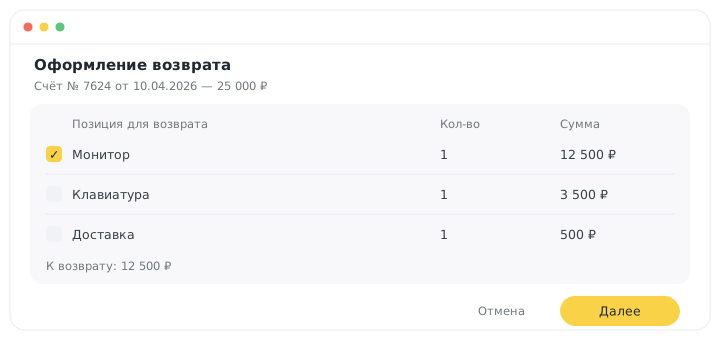 Возврат автоматически создастся в системе. Статус отслеживается в разделе «Мои продажи» → «Возвраты».
Как возврат выглядит для покупателя — в разделе [Возврат средств](/refund/).
---
# Тарифы приёма платежей
URL: https://help.invoicebox.ru/app/mysales/tariffs/
Тарифы приёма платежей сравнивают, подключают и меняют на странице продукта: «Продукты» → «Приём платежей». Пункта «Тарифы» в разделе «Мои продажи» больше нет — прежние ссылки ведут на страницу продукта.
Тариф выбирают для каждого магазина: он задаёт способы оплаты, отчётные документы и комиссию по продажам магазина.
## Вкладка «Тарифы»
Сравнение трёх тарифов — «Для организаций», «Для физлиц» и «Все способы»: способы оплаты, отчётные документы, нужна ли доверенность, дополнительные возможности. Абонентской платы нет, комиссия — только с успешных платежей. Первые три месяца с включения платежей магазина действует «Старт» — 2,8% на все платежи, дальше ставка зависит от оборота. Шкала комиссии — в статье [Тарифы](/connect/tariffs/).
## Вкладка «Магазины»
Ваши магазины с тарифом и комиссией каждого. Здесь же меняют тариф магазина: кнопка «Сменить тариф», а если тариф ещё не выбран — «Выбрать тариф». Пока заявка на новый тариф проверяется, у магазина видна отметка «Заявка на проверке».
## Как подключить или сменить тариф
1. Откройте «Продукты» → «Приём платежей».
2. На вкладке «Тарифы» нажмите «Подключить» у нужного тарифа. Чтобы сменить тариф магазина, нажмите «Сменить тариф» на вкладке «Магазины».
3. Выберите магазин и тариф и нажмите «Далее» — создастся заявка.
4. Выберите, как обмениваться документами — через ЭДО или на бумаге, — и загрузите документы: приказ о назначении руководителя и, для тарифов «Для организаций» и «Все способы», доверенность на ООО «ОРЦ» на оформление отчётных документов, а для лицензируемой деятельности — лицензию. Этот шаг можно отложить кнопкой «Заполнить позже».
5. Подтвердите заявку. После проверки вам направят заявление с условиями обслуживания: заполненное и направленное в ООО «ОРЦ» заявление — акцепт оферты. Затем ООО «ОРЦ» направит подписанный договор через ЭДО.
Устав и паспорт для подключения не нужны — подробнее в статье [Требуемые документы](/connect/documents/). Заключённые договоры с их номерами, сроками и параметрами расчётов — в разделе [Организация → Договоры](/app/organization/contracts/).
Видимость страницы и кнопок зависит от прав сотрудника: подключать и менять тарифы магазинам может владелец организации или сотрудник с таким правом. Доступы выдаёт администратор организации, подробнее в статье [Доступ для сотрудников](/business/employee/).
---
# Клиенты
URL: https://help.invoicebox.ru/app/mysales/clients/
В разделе «Мои продажи» → «Клиенты» собраны ваши плательщики — организации, ИП и физлица. Клиент появляется в списке сам, когда оплачивает счёт по ссылке, либо вы добавляете его вручную.
В списке видны имя клиента, телефон, e-mail и ИНН. Найти нужного помогает поиск и фильтр «Тип» — «Физическое лицо» или «Организация». Клик по строке открывает карточку клиента: контакты, реквизиты и примечание.
## Как добавить клиента вручную
1. Нажмите «Добавить» в шапке списка.
2. Если клиент — юрлицо или ИП, включите переключатель «Клиентом будет организация или ИП» и укажите ИНН: данные организации подтянутся автоматически.
3. Заполните телефон, e-mail и наименование (для физлица — ФИО). При необходимости добавьте примечание.
4. Нажмите «Добавить».
> [!NOTE]
> На указанный e-mail организации будут приходить счета, а также чеки и отчётные документы после оплаты.
## Как изменить или удалить клиента
«Редактировать» и «Удалить» доступны в меню строки списка и в меню «Действия» на карточке клиента.
При удалении выставленные клиенту счета останутся, а подписки перестанут выставляться — система предупредит об этом перед подтверждением.
Видимость раздела и кнопок зависит от прав сотрудника — доступы выдаёт администратор организации, подробнее в статье [Доступ для сотрудников](/business/employee/).
---
# Отчёты
URL: https://help.invoicebox.ru/app/mysales/reports/
В разделе «Мои продажи» → «Отчёты» формируются реестры по вашим продажам за выбранный период. Готовый отчёт скачивается прямо из списка.
## Как сформировать отчёт
1. Нажмите «Сформировать» в шапке раздела.
2. Выберите тип отчёта — после этого появятся остальные поля.
3. Укажите один или несколько магазинов и период — даты начала и конца.
4. Нажмите «Сформировать». Подготовка занимает до минуты; когда отчёт готов, нажмите «Скачать».
Если формирование затянулось, окно можно закрыть — отчёт останется в списке и его получится скачать позже, когда статус сменится на «Готов».
## Список отчётов
В списке видны период, магазин, тип и статус каждого отчёта. Скачивание доступно из меню строки — «Скачать в формате …» — для отчётов в статусе «Готов». Форматы зависят от типа отчёта.
Найти нужный отчёт помогают поиск и фильтры по типу и магазину.
Видимость раздела и кнопок зависит от прав сотрудника — доступы выдаёт администратор организации, подробнее в статье [Доступ для сотрудников](/business/employee/).
Закрывающие документы — УПД, акты, счета-фактуры — живут отдельно, в разделе «Документы»: подробнее в статье [Закрывающие документы](/accounting/docs/).
---
# Мои площадки
URL: https://help.invoicebox.ru/app/sites/
«Мои площадки» — всё для управления вашими товарами и магазинами. Площадка — это готовый интернет-магазин: она определяет, как магазин выглядит для покупателей и какие в нём товары.
---
# Площадки
URL: https://help.invoicebox.ru/app/sites/sites/
Площадка — это полноценный интернет-магазин внутри Инвойсбокс: она хранит информацию о товарах и услугах и автоматически подставляет их при выставлении счетов, экономя ваше время.
## Что умеет площадка
- Работать каталогом товаров или услуг.
- Публиковаться как полноценный интернет-магазин на собственном домене.
- Подставлять товары в счета автоматически.
## Как создать площадку
Одна площадка создаётся автоматически для каждого магазина. Дополнительную можно создать двумя способами:
1. Откройте «Мои продажи» → «Магазины», выберите магазин и в меню «Действия» нажмите «Создать площадку».
2. Или откройте «Мои площадки» → «Площадки» и нажмите «Добавить».
## Как настроить и запустить магазин
1. Создайте площадку.
2. Наполните её: добавьте описание и логотип.
3. Создайте категории товаров и добавьте товары.
4. Нажмите «Сохранить изменения».
5. Измените статус площадки на «Публичный» (Опубликовать).
Возврат автоматически создастся в системе. Статус отслеживается в разделе «Мои продажи» → «Возвраты».
Как возврат выглядит для покупателя — в разделе [Возврат средств](/refund/).
---
# Тарифы приёма платежей
URL: https://help.invoicebox.ru/app/mysales/tariffs/
Тарифы приёма платежей сравнивают, подключают и меняют на странице продукта: «Продукты» → «Приём платежей». Пункта «Тарифы» в разделе «Мои продажи» больше нет — прежние ссылки ведут на страницу продукта.
Тариф выбирают для каждого магазина: он задаёт способы оплаты, отчётные документы и комиссию по продажам магазина.
## Вкладка «Тарифы»
Сравнение трёх тарифов — «Для организаций», «Для физлиц» и «Все способы»: способы оплаты, отчётные документы, нужна ли доверенность, дополнительные возможности. Абонентской платы нет, комиссия — только с успешных платежей. Первые три месяца с включения платежей магазина действует «Старт» — 2,8% на все платежи, дальше ставка зависит от оборота. Шкала комиссии — в статье [Тарифы](/connect/tariffs/).
## Вкладка «Магазины»
Ваши магазины с тарифом и комиссией каждого. Здесь же меняют тариф магазина: кнопка «Сменить тариф», а если тариф ещё не выбран — «Выбрать тариф». Пока заявка на новый тариф проверяется, у магазина видна отметка «Заявка на проверке».
## Как подключить или сменить тариф
1. Откройте «Продукты» → «Приём платежей».
2. На вкладке «Тарифы» нажмите «Подключить» у нужного тарифа. Чтобы сменить тариф магазина, нажмите «Сменить тариф» на вкладке «Магазины».
3. Выберите магазин и тариф и нажмите «Далее» — создастся заявка.
4. Выберите, как обмениваться документами — через ЭДО или на бумаге, — и загрузите документы: приказ о назначении руководителя и, для тарифов «Для организаций» и «Все способы», доверенность на ООО «ОРЦ» на оформление отчётных документов, а для лицензируемой деятельности — лицензию. Этот шаг можно отложить кнопкой «Заполнить позже».
5. Подтвердите заявку. После проверки вам направят заявление с условиями обслуживания: заполненное и направленное в ООО «ОРЦ» заявление — акцепт оферты. Затем ООО «ОРЦ» направит подписанный договор через ЭДО.
Устав и паспорт для подключения не нужны — подробнее в статье [Требуемые документы](/connect/documents/). Заключённые договоры с их номерами, сроками и параметрами расчётов — в разделе [Организация → Договоры](/app/organization/contracts/).
Видимость страницы и кнопок зависит от прав сотрудника: подключать и менять тарифы магазинам может владелец организации или сотрудник с таким правом. Доступы выдаёт администратор организации, подробнее в статье [Доступ для сотрудников](/business/employee/).
---
# Клиенты
URL: https://help.invoicebox.ru/app/mysales/clients/
В разделе «Мои продажи» → «Клиенты» собраны ваши плательщики — организации, ИП и физлица. Клиент появляется в списке сам, когда оплачивает счёт по ссылке, либо вы добавляете его вручную.
В списке видны имя клиента, телефон, e-mail и ИНН. Найти нужного помогает поиск и фильтр «Тип» — «Физическое лицо» или «Организация». Клик по строке открывает карточку клиента: контакты, реквизиты и примечание.
## Как добавить клиента вручную
1. Нажмите «Добавить» в шапке списка.
2. Если клиент — юрлицо или ИП, включите переключатель «Клиентом будет организация или ИП» и укажите ИНН: данные организации подтянутся автоматически.
3. Заполните телефон, e-mail и наименование (для физлица — ФИО). При необходимости добавьте примечание.
4. Нажмите «Добавить».
> [!NOTE]
> На указанный e-mail организации будут приходить счета, а также чеки и отчётные документы после оплаты.
## Как изменить или удалить клиента
«Редактировать» и «Удалить» доступны в меню строки списка и в меню «Действия» на карточке клиента.
При удалении выставленные клиенту счета останутся, а подписки перестанут выставляться — система предупредит об этом перед подтверждением.
Видимость раздела и кнопок зависит от прав сотрудника — доступы выдаёт администратор организации, подробнее в статье [Доступ для сотрудников](/business/employee/).
---
# Отчёты
URL: https://help.invoicebox.ru/app/mysales/reports/
В разделе «Мои продажи» → «Отчёты» формируются реестры по вашим продажам за выбранный период. Готовый отчёт скачивается прямо из списка.
## Как сформировать отчёт
1. Нажмите «Сформировать» в шапке раздела.
2. Выберите тип отчёта — после этого появятся остальные поля.
3. Укажите один или несколько магазинов и период — даты начала и конца.
4. Нажмите «Сформировать». Подготовка занимает до минуты; когда отчёт готов, нажмите «Скачать».
Если формирование затянулось, окно можно закрыть — отчёт останется в списке и его получится скачать позже, когда статус сменится на «Готов».
## Список отчётов
В списке видны период, магазин, тип и статус каждого отчёта. Скачивание доступно из меню строки — «Скачать в формате …» — для отчётов в статусе «Готов». Форматы зависят от типа отчёта.
Найти нужный отчёт помогают поиск и фильтры по типу и магазину.
Видимость раздела и кнопок зависит от прав сотрудника — доступы выдаёт администратор организации, подробнее в статье [Доступ для сотрудников](/business/employee/).
Закрывающие документы — УПД, акты, счета-фактуры — живут отдельно, в разделе «Документы»: подробнее в статье [Закрывающие документы](/accounting/docs/).
---
# Мои площадки
URL: https://help.invoicebox.ru/app/sites/
«Мои площадки» — всё для управления вашими товарами и магазинами. Площадка — это готовый интернет-магазин: она определяет, как магазин выглядит для покупателей и какие в нём товары.
---
# Площадки
URL: https://help.invoicebox.ru/app/sites/sites/
Площадка — это полноценный интернет-магазин внутри Инвойсбокс: она хранит информацию о товарах и услугах и автоматически подставляет их при выставлении счетов, экономя ваше время.
## Что умеет площадка
- Работать каталогом товаров или услуг.
- Публиковаться как полноценный интернет-магазин на собственном домене.
- Подставлять товары в счета автоматически.
## Как создать площадку
Одна площадка создаётся автоматически для каждого магазина. Дополнительную можно создать двумя способами:
1. Откройте «Мои продажи» → «Магазины», выберите магазин и в меню «Действия» нажмите «Создать площадку».
2. Или откройте «Мои площадки» → «Площадки» и нажмите «Добавить».
## Как настроить и запустить магазин
1. Создайте площадку.
2. Наполните её: добавьте описание и логотип.
3. Создайте категории товаров и добавьте товары.
4. Нажмите «Сохранить изменения».
5. Измените статус площадки на «Публичный» (Опубликовать).
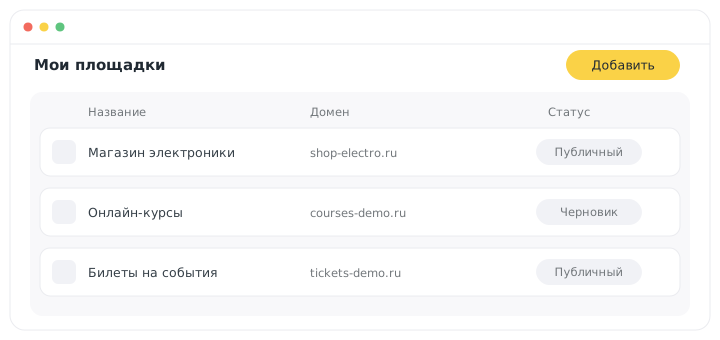 После публикации магазин откроется для покупателей.
---
# Интеграции и API
URL: https://help.invoicebox.ru/app/integrations/
Через API настраивается автоматический обмен данными между Инвойсбокс и учётной системой компании: операции личного кабинета выполняются без участия человека, по надёжному каналу связи.
Готовые сервисы — выставление счетов, интернет-магазин, модули CMS — подключаются из раздела [«Продукты»](/app/products/) личного кабинета.
## Что доступно через API
- Создание и управление счетами.
- Оформление возвратов и выплат.
- Формирование отчётных документов.
- Получение уведомлений о событиях.
- Блокирование средств на картах.
## Интеграция для организации
1. Откройте раздел «Организация» → «Интеграции и API».
2. Нажмите «Новая интеграция».
3. Укажите тип и название интеграции.
4. Создайте токены доступа и настройте уведомления.
## Интеграция для конкретного магазина
1. Перейдите в «Мои продажи» → «Магазины».
2. На вкладке «Интеграции» нажмите «Новая интеграция».
3. Выберите тип и укажите название.
4. Настройте токены и уведомления.
Полное описание API — на сайте документации [docs.invoicebox.ru](https://docs.invoicebox.ru/).
---
# Продукты
URL: https://help.invoicebox.ru/app/products/
Раздел «Продукты» — каталог сервисов Инвойсбокс. На вкладке «Каталог» продукты разложены по задачам — «Принимать оплату», «Выставлять счета», «Продавать онлайн» и другим; поиск в шапке раздела находит продукт по названию и описанию. Подключённые продукты и начатые подключения собраны на вкладке «Мои продукты», счета за продукты — на вкладке «Оплаты».
## Что можно подключить
Продукты — в том порядке, в каком их показывает каталог:
- **Приём платежей** — оплата от организаций и физлиц на сайте, по счёту и по ссылке под одним договором: карты, СБП, СБП B2B, онлайн-касса и закрывающие документы через ЭДО. Подробнее — [Подключение и приём платежей](/connect/).
- **Постоплата (Гарантийный фонд)** — сотрудники организации платят у магазинов Инвойсбокс из гарантийного фонда, сверх фонда — отсрочка на условиях Соглашения «Постоплаты». После подключения фонд виден в разделе «Мои покупки» → «Гарантийный фонд». Подробнее — [Кабинет покупателя](/business/account/) и [Отсрочка платежа и постоплата](/deferral/).
- **Запрос о платеже** — счёт приходит прямо в банковское приложение плательщика, оплата — через СБП B2B. Подробнее — [Запрос о платеже (RtP)](/rtp/).
- **Кассы СБП** — постоянный QR-код СБП на кассе или столике: покупатель платит с телефона, терминал не нужен. Подключение — по заявке, менеджер свяжется в течение рабочего дня. Подробнее — [Кассы](/app/mysales/payment-points/).
- **Выставление счетов** — счета организациям и ИП с QR-кодом СБП: оплата за секунды сразу на ваш расчётный счёт. Подробнее — [Выставление счёта](/app/mysales/invoicing/).
- **Оплата покупок по счёту** — покупки у партнёров Инвойсбокс с оплатой по счёту от организации и отчётными документами для бухгалтерии. Подробнее — [Кабинет покупателя](/business/account/).
- **Интернет-магазин** — свой интернет-магазин с каталогом товаров и приёмом оплаты, без разработчиков. Подробнее — [Мои площадки](/app/sites/).
- **Поддержка клиентов** — вопросы ваших клиентов из окна чата на сайте, почты, Telegram и MAX в одном разделе кабинета. Подробнее — [Поддержка клиентов](/app/support/).
- **Тройка бизнес** — карты «Тройка» и билеты для сотрудников: заказ онлайн и оплата по счёту от организации. Подробнее — [Тройка Бизнес](/troika/).
Готовые модули CMS — 1С-Битрикс, WordPress, OpenCart и другие — и интеграция по API отдельными продуктами в каталоге не стоят: о них — [Интеграции и API](/app/integrations/), документация для разработчиков — [docs.invoicebox.ru](https://docs.invoicebox.ru).
## Как проходит подключение
1. Откройте «Продукты» в левом меню кабинета.
2. Нажмите «Подключить» на карточке нужного продукта.
3. Заполните данные, которые запросит мастер, — состав зависит от продукта.
4. Одни продукты подключаются сразу, другие — после проверки заявки, например на магазин. Статус такой заявки виден в разделе [«Заявки»](/app/claims/): «На рассмотрении» → «Обработана».
Подключает продукты владелец организации, «Постоплату» — ещё и бухгалтер. У остальных сотрудников на карточке вместо «Подключить» — кнопка «Оставить заявку»: заявку передадут тому, кто может подключить продукт.
> [!NOTE]
> Кнопка «Подробнее» на карточке открывает страницу продукта без создания заявки — можно сначала изучить описание и условия.
## Поддержка
`c-support@invoicebox.ru`, +7 (812) 448-08-01, ежедневно 9:00–21:00 МСК.
---
# Поддержка клиентов
URL: https://help.invoicebox.ru/app/support/
«Поддержка клиентов» собирает вопросы ваших клиентов в одном разделе кабинета: из окна чата на вашем сайте, с почты, из Telegram и MAX. Операторы отвечают из одного места, а ответ уходит туда, откуда клиент написал.
## Что входит
- **Окно чата на сайте.** Кнопка в углу страницы открывает чат и меню со ссылками на мессенджеры, телефон и почту. Код окна готов сразу после подключения.
- **Обращения.** Каждый вопрос клиента становится обращением с номером и статусом. Операторы берут обращения себе, отвечают, оставляют заметки для коллег и пользуются шаблонами ответов.
- **Почта и мессенджеры.** Письма на ваш ящик поддержки и сообщения вашему боту в Telegram или MAX приходят в те же «Обращения».
- **База знаний.** Статьи для ваших клиентов: из них можно брать готовые ответы на частые вопросы в окне чата.
- **Продажи через ИИ.** ИИ-помощник окна чата подбирает товары вашего интернет-магазина и с вашего согласия оформляет заказ прямо в чате — на платных тарифах. Подробнее — [Продажи через ИИ](/app/support/ai-sales/).
- **Мониторинг и инциденты.** Сигналы Sentry, Grafana и других систем мониторинга приходят обращениями в папку «Мониторинг», сбой можно оформить инцидентом. Мониторинг входит в тарифы «Бизнес» и «Корпоративный», на других тарифах подключается опцией.
- **«Аналитика» и «Пульт».** Отчёты о скорости ответов и оценках клиентов и лента того, что происходит в поддержке прямо сейчас.
## Как подключить
1. Откройте в меню кабинета «Продукты» и выберите «Поддержка клиентов».
2. Нажмите «Подключить» и ответьте на вопрос «Где будет поддержка»: в вашем магазине, интернет-магазине или на другом сайте.
3. Продукт подключится сразу: кабинет создаст первый сайт поддержки, а в меню появится раздел «Поддержка клиентов».
Подключить продукт может владелец организации, другие сотрудники оставляют заявку на подключение. Как работают заявки — в статье [Продукты](/app/products/).
## Тарифы
Бесплатный тариф — один сайт и один оператор, без ограничения срока. В «Обращениях» на нём видна история за последние 6 месяцев.
Платные тарифы — «Старт», «Бизнес» и «Корпоративный»: больше сайтов, мест операторов, почтовых ящиков и ботов, вся история обращений. «Аналитика» и «Пульт» работают с тарифа «Бизнес».
Цены, пробный период и состав каждого тарифа — на странице продукта: «Продукты» → «Поддержка клиентов» → вкладка «Тарифы».
## С чего начать
1. Поставьте окно чата на свой сайт — [Сайт и окно чата](/app/support/sites/).
2. Подключите почтовый ящик поддержки или бота — [Почта, Telegram и MAX](/app/support/channels/).
3. Дайте доступ операторам — [Обращения и операторы](/app/support/tickets/).
4. Добавьте частые вопросы с готовыми ответами — [ИИ-помощник и частые вопросы](/app/support/assistant/).
Остались вопросы — напишите на c-support@invoicebox.ru или позвоните +7 (812) 448-08-01 (9:00–21:00 МСК).
---
# Сайт и окно чата
URL: https://help.invoicebox.ru/app/support/sites/
Окно чата появляется на вашем сайте после одной вставки кода: посетитель нажимает кнопку в углу страницы и пишет вам, а сообщение приходит в «Обращения».
## Сайт поддержки
Сайт поддержки — карточка в кабинете, которая объединяет окно чата, каналы и обращения одного проекта. Первый сайт кабинет создаёт при подключении продукта. Если вы тогда указали адрес своего сайта, он уже добавлен на вкладку «Домены».
Ещё один сайт поддержки создаётся в «Поддержка клиентов» → «Сайты» → «Создать сайт»:
- «Название» видите только вы и коллеги;
- «Локали» — языки сайта, «Основная локаль» — язык по умолчанию;
- «Префикс номеров обращений» — с префиксом SHOP номера выглядят как SHOP-10452;
- «Магазин» — необязательно: сайт с магазином обслуживают и сотрудники этого магазина. После создания магазин не меняется.
Заведите отдельный сайт поддержки для каждого проекта или бренда: у него будет свой код окна чата, свои каналы и папки обращений. Сколько сайтов можно создать, зависит от тарифа.
## Как поставить окно чата
1. Откройте сайт поддержки и вкладку «Виджет».
2. Внизу, в карточке «Код для вставки», нажмите «Скопировать код для вставки».
3. Вставьте код в HTML страниц, где нужно окно чата, — проще всего в общий шаблон сайта, как счётчик Метрики.
4. Откройте вкладку «Домены», нажмите «Добавить хост», выберите вид «Страница с виджетом» и укажите адрес сайта, например `shop.example.ru`. Все поддомены покрывает маска `*.example.ru`.
Когда хосты указаны, окно чата открывается только на их страницах, и чужой сайт с вашим кодом его не покажет.
Если ваш сайт ограничивает сторонние скрипты политикой безопасности (CSP), разрешите в ней `https://help.invoicebox.ru` для `script-src`, `connect-src` и `frame-src`.
## Как проверить, что окно работает
Откройте страницу своего сайта: в углу появится кнопка окна чата. Нажмите её, откройте чат и отправьте пробное сообщение. Оно появится в «Поддержка клиентов» → «Обращения» со статусом «Новое». Ответьте на него — ответ придёт в то же окно чата.
Кнопки нет — проверьте три вещи:
- на вкладке «Виджет» включён переключатель «Виджет включён»;
- код вставлен именно на эту страницу;
- хост страницы есть на вкладке «Домены».
Если у сайта поддержки задана политика cookie, окно сначала покажет плашку согласия с cookie, а кнопку чата — после ответа посетителя.
## Настройки окна чата
Всё, что видит посетитель, настраивается на вкладке «Виджет». Изменения вступают в силу после кнопки «Сохранить».
- **«Кнопка»** — угол страницы, отступы от краёв и «Анимация кнопки»: с «Пульсацией» от кнопки расходятся волны, пока посетитель не откроет чат.
- **«Окно чата»** — фон, «Заголовок», «Подзаголовок» и «Приветствие». Если подзаголовок пуст, окно покажет, как быстро вы обычно отвечаете, — когда обращений наберётся достаточно для статистики.
- **«Быстрые вопросы»** — готовые фразы: посетитель отправляет их оператору одним нажатием. Вопросы с готовым ответом настраиваются отдельно — [ИИ-помощник и частые вопросы](/app/support/assistant/).
- **«Имя и почта посетителя»** — не спрашивать, предлагать после первого сообщения или требовать до него. Почта пригодится, если посетитель закроет страницу раньше, чем вы ответите.
- **«Вход через Инвойсбокс ID»** — включайте, только если посетители вашего сайта — пользователи Инвойсбокс.
- **«Инструменты для ИИ-агентов (WebMCP)»** — окно чата понятно ИИ-агентам в браузере посетителя. Подробнее — [ИИ-агенты на вашем сайте](/app/ai-agents/).
- **«Меню кнопки»** — что открывается по кнопке: чат, Telegram, MAX, ВКонтакте, телефон, почта, статья справки или ссылка. Пункты «Бот Telegram сайта» и «Бот MAX сайта» ведут к боту, которого вы подключили на вкладке «Каналы».
Цвета, логотип и значок окна задаются на вкладке «Бренд». Если у сайта несколько языков, переключите язык над блоками вкладки «Виджет» и переведите тексты окна, плашки cookie и меню.
## Продажи через ИИ
На вкладке «Продажи через ИИ» сайт подключается к вашему интернет-магазину: ИИ-помощник окна чата подбирает товары и с вашего согласия оформляет заказ прямо в чате. Подробнее — [Продажи через ИИ](/app/support/ai-sales/).
## Персональные данные и cookie
На вкладке «Основное», в блоке «Персональные данные», укажите ссылки на документы вашего сайта:
- «Политика обработки персональных данных» — без неё окно чата не спрашивает имя и почту, заявки с форм на сайте не принимаются, а заказ в чате не включается;
- «Текст согласия» — если согласие у вас отдельным документом;
- «Политика cookie» — с ней окно сначала показывает плашку согласия с cookie. Вид и текст плашки — в блоке «Плашка cookie» вкладки «Виджет».
Согласие на обработку персональных данных посетитель отмечает в окне сам. Свою формулировку согласия можно задать на вкладке «Виджет» — ссылки на документы окно добавит к ней само.
Остались вопросы — напишите на c-support@invoicebox.ru или позвоните +7 (812) 448-08-01 (9:00–21:00 МСК).
---
# Обращения и операторы
URL: https://help.invoicebox.ru/app/support/tickets/
Все вопросы клиентов — из окна чата, почты, Telegram и MAX — приходят в «Поддержка клиентов» → «Обращения». Здесь операторы отвечают, передают обращения друг другу и видят, кто чем занят.
## Кто может отвечать
Доступ к поддержке выдаёт владелец организации в разделе «Организация» → «Сотрудники и доступы» → «Добавить». Укажите имя и телефон сотрудника, затем — к чему дать доступ (к организации, ко всем её магазинам или к одному магазину) и роль с доступом к «Поддержке клиентов».
- Владелец, менеджеры организации и менеджеры магазинов отвечают на обращения и настраивают сайты, каналы и окно чата.
- Оператор поддержки отвечает на обращения и ведёт статьи «Базы знаний», а настройки сайтов видит только для чтения.
- Сотрудник с доступом к одному магазину работает только с сайтами поддержки этого магазина.
### Места операторов
Кроме роли, сотруднику нужно место оператора. Число мест зависит от тарифа: на «Бесплатном» место одно. Свободное место сотрудник занимает сам при первом входе в раздел, а если мест нет, видит экран «Нет места оператора».
Кто занимает места, показывает экран «Поддержка клиентов» → «Операторы»: здесь администратор освобождает место или отдаёт его коллеге, а владелец организации добавляет места. Место без роли поддержки ничего не даёт.
## Работа с обращением
| Статус | Что значит |
| --- | --- |
| Новое | Клиент написал, оператор ещё не ответил |
| В работе | Обращением занимаются операторы |
| Ждём клиента | Оператор ждёт ответа клиента |
| Решено | Вопрос решён. Если клиент напишет снова, обращение вернётся в работу |
| Закрыто | Писать в обращение нельзя: новое сообщение клиента откроет новое обращение |
- «Взять себе» назначает обращение на вас. Первый ответ тоже делает отвечающего исполнителем, если его ещё не было.
- У поля ответа два режима: «Ответ клиенту» и «Заметка». Заметку видят только операторы.
- После отправки ответа можно сразу сменить статус — «Ждать клиента» или «Решить».
- «Шаблоны ответов» — готовые тексты для частых ответов: личные, которые видите только вы, и общие для всех операторов.
- Файлы прикрепляются скрепкой, вставкой из буфера или перетаскиванием — до 10 файлов по 10 МБ.
- На обращение из чата можно ответить письмом: над полем ответа выберите «Письмом».
- Закрытое обращение возвращает кнопка «Открыть снова» — клиенту при этом ничего не уходит.
Обращения раскладываются по папкам: «Входящие», свои папки сайта (вкладка «Папки» сайта поддержки) и системные «Спам» и «Мониторинг». У папки можно включить «Уведомлять о новых обращениях в папке» — куда доставлять уведомления, настраивается в [уведомлениях организации](/app/notifications/). Звук и уведомления браузера о новых обращениях — в окне «Настройки» над списком обращений.
## Файлы клиенту без подтверждённой личности
Если клиент не входил через Инвойсбокс ID, перед отправкой файлов кабинет напомнит: файл получит тот, кто пишет в чат, а это может быть посторонний человек. Не отправляйте такому клиенту документы с персональными данными — договоры, акты и счета с реквизитами, сканы удостоверений. Если документ нужен, попросите клиента войти через Инвойсбокс ID.
У PDF с меткой документа Инвойсбокс кабинет показывает тип документа и есть ли в нём персональные данные — например, «Документ Инвойсбокс «Акт об оказании услуг» — есть персональные данные». Такой файл клиенту без подтверждённой личности уйдёт только после вашего отдельного подтверждения. Метку видят только операторы.
## Заказы из чата
Если ИИ-помощник оформлял заказ в окне чата, в обращении видны карточки заказа — подтверждение и оплата — с текущим статусом. Только операторам в них видны «Причина», если заказ не оформлен или отменён, и «Заказ магазина» — номер заказа в магазине. Пока заказ ждёт оплаты и срок не прошёл, в карточке есть ссылка «Платёжная страница».
Все заказы из чата сайта — в разделе «Поддержка клиентов» → «Заказы из чата»: его видят и операторы.
Обращение с заказом переходит к оператору, если заказ не создан, если оплату нужно проверить — тогда в карточке статус «Оплата проверяется», — и если покупатель просит отменить заказ: созданные заказы ИИ не отменяет. Подробнее — [Продажи через ИИ](/app/support/ai-sales/).
## Оценки клиентов, «Аналитика» и «Пульт»
Клиент оценивает решённое обращение в окне чата — от одной до пяти звёзд. Оценка видна в карточке обращения.
«Аналитика» показывает, сколько обращений пришло и решено, как быстро отвечают операторы, откуда пишут клиенты, их оценки и соблюдение сроков ответа (SLA). На её вкладке «Настройки» задаются часовой пояс службы, расписание работы и цели по срокам ответа.
«Пульт» — лента того, что происходит в поддержке сейчас: кто ждёт ответа, где срок ответа вот-вот нарушится, какой ответ не дошёл до клиента. Владелец организации открывает «Пульт» и без места оператора.
«Аналитика» и «Пульт» работают с тарифа «Бизнес». Условия тарифов — в статье [Поддержка клиентов](/app/support/).
Остались вопросы — напишите на c-support@invoicebox.ru или позвоните +7 (812) 448-08-01 (9:00–21:00 МСК).
---
# Почта, Telegram и MAX
URL: https://help.invoicebox.ru/app/support/channels/
Подключите к сайту поддержки почтовый ящик и ботов в мессенджерах — письма и сообщения клиентов станут обращениями в «Обращениях», а ответ оператора уйдёт туда, откуда клиент написал.
Каналы подключаются на вкладке «Каналы» сайта поддержки: «Подключить канал» → «Почтовый ящик», «Telegram-бот» или «Бот MAX». Вкладку видят администраторы — владелец организации и менеджеры. Сколько ящиков и ботов можно подключить к сайту, зависит от тарифа: счётчик показан под заголовком раздела.
## Почтовый ящик
Подойдёт ваш ящик поддержки, например support@ваш-домен, у любого почтового сервиса с доступом по IMAP и SMTP.
1. «Подключить канал» → «Почтовый ящик».
2. Укажите «Адрес ящика», «Имя отправителя» и данные серверов «Приём (IMAP)» и «Отправка (SMTP)»: имя сервера, порт, логин и пароль. Их сообщает ваш почтовый сервис.
3. Сохраните ящик и нажмите «Проверить подключение».
Для Gmail и Microsoft 365 нужен пароль приложения: входа через OAuth нет. Письма в ящике остаются как есть — сервис их не удаляет и не помечает прочитанными.
Каждое новое письмо становится обращением, а ответ оператора уходит письмом в ту же переписку — с ящика, на который пришло письмо. Флажок «Основной ящик сайта» выбирает ящик, с которого уходят подтверждения получения и ответы на обращения, пришедшие не письмом, — например, из чата или с формы на сайте.
«Журнал писем» у ящика показывает, что пришло и что стало с каждым письмом. Если почтовый сервер доступен только через прокси, задайте его в разделе «Прокси (необязательно)» формы ящика.
### Правила разбора писем
Правила раскладывают письма автоматически. Условие — ящик, адресат, отправитель, тема или текст письма. Действие — папка, теги, приоритет или исполнитель; рассылки и автоответы можно отбросить. Правила проверяются по порядку.
## Telegram-бот
1. В Telegram откройте [@BotFather](https://t.me/BotFather), отправьте `/newbot`, придумайте имя бота — оно заканчивается на `bot` — и скопируйте токен вида `123456789:AAE…`.
2. В кабинете выберите «Подключить канал» → «Telegram-бот», вставьте токен в поле «Токен бота» и задайте «Название» — его видят только сотрудники.
3. По желанию заполните поля «Приветствие» и «Папка новых обращений» и включите «Подтверждать получение» — тогда бот ответит клиенту, что обращение принято, и назовёт его номер.
Клиент пишет боту — сообщение становится обращением, ответ оператора приходит в тот же чат, в том числе с файлами. Если у сайта поддержки указана политика обработки персональных данных, бот сначала попросит согласие кнопкой «Согласен».
Один бот работает только с одним сайтом поддержки — для другого сайта создайте другого бота. Карточка бота показывает, работает ли он, а кнопка «Проверить» проверяет связь с Telegram.
## Бот MAX
Бота MAX создают у @MasterBot в самом MAX, а организации — на [платформе MAX для бизнеса](https://business.max.ru/): «Чат-боты» → «Создать», бот проходит модерацию. Токен выдаёт @MasterBot, а на платформе он есть в настройках бота («Токен доступа»).
Дальше всё как с Telegram: «Подключить канал» → «Бот MAX», токен — в поле «Токен бота MAX».
## Бот в окне чата
Чтобы посетитель сайта нашёл ваших ботов, добавьте в «Меню кнопки» на вкладке «Виджет» пункт «Бот Telegram сайта» или «Бот MAX сайта»: адрес бота окно подставит само. Подробнее о меню — в статье [Сайт и окно чата](/app/support/sites/).
Остались вопросы — напишите на c-support@invoicebox.ru или позвоните +7 (812) 448-08-01 (9:00–21:00 МСК).
---
# ИИ-помощник и частые вопросы
URL: https://help.invoicebox.ru/app/support/assistant/
Частые вопросы отвечают на типовые вопросы вместо операторов: посетитель нажимает кнопку в окне чата и сразу видит ответ — без ожидания и без обращения. Они работают на всех тарифах и обходятся без ИИ.
## Частые вопросы в окне чата
Вопросы ведёт администратор сайта на вкладке «ИИ-помощник» сайта поддержки — кнопка «Добавить вопрос»:
- «Вопрос» — до 80 знаков, «Ответ» — до 1000 знаков, с жирным шрифтом и ссылками; предпросмотр показывает, как ответ увидит посетитель;
- в поле «Статья справки» можно выбрать статью из «Базы знаний» — без своего ответа посетитель увидит её описание;
- если у сайта несколько языков, вопрос и ответ переводятся на каждый; без перевода посетитель увидит текст основного языка.
«Показывать в окне чата» в форме вопроса и переключатель «В окне чата» в списке публикуют вопрос или снимают его с публикации. В пустом окне чата под приветствием — до четырёх опубликованных вопросов: окно показывает их вместо быстрых вопросов. Всего у сайта может быть до 30 вопросов, порядок меняется в списке.
Под ответом посетитель видит кнопки «Помогло» и «Позвать оператора». «Позвать оператора» создаёт обычное обращение, и оператор видит, какой вопрос посетитель открыл и какой ответ получил.
У каждого вопроса — статистика за 30 дней: сколько раз его открыли, кому ответ помог, сколько посетителей позвали оператора или написали дальше. Если после вопроса часто зовут оператора, ответ стоит переписать.
Операторы видят вкладку, а меняют вопросы администраторы сайта.
## ИИ-помощник и помощник оператора
ИИ-помощника, который сам отвечает посетителям в окне чата, и помощника оператора, который готовит черновики ответов, в кабинете пока нет — их готовят к запуску. Условия уже известны:
- оба входят в платные тарифы «Старт», «Бизнес» и «Корпоративный»;
- оба работают на вашей модели ИИ: вы подключаете модель своего провайдера со своим ключом, Инвойсбокс за это денег не берёт, а работу модели оплачиваете провайдеру;
- на «Бесплатном» тарифе ИИ нет, частые вопросы работают и там.
Как будет работать ИИ-помощник в окне чата:
- он отвечает по статьям «Базы знаний» вашего сайта и даёт ссылки на них;
- его сообщения подписаны «ИИ-помощник», а посетитель видит предупреждение: «Вам отвечает ИИ-помощник. Он может ошибаться — в любой момент можно позвать оператора»;
- кнопка «Позвать оператора» видна всё время, пока отвечает ИИ;
- он сам передаёт обращение оператору, когда в справке нет ответа, когда речь о деньгах, реквизитах, персональных данных или доступе, при жалобе и при любом сбое;
- он не видит заказы, счета и платежи и не читает файлы: такие вопросы уходят оператору. Исключение — [продажи через ИИ](/app/support/ai-sales/): с ними помощник подбирает товары вашего магазина, оформляет заказ в чате и сам отвечает о его оплате;
- оператор видит всю переписку посетителя с ИИ и причину, по которой ИИ передал обращение.
Пока ИИ-помощник выключен, все обращения сразу попадают к операторам. Включает его администратор сайта.
## ИИ-агенты посетителей
ИИ-агенты — другое: это помощники в браузере самого посетителя, которые пишут вам через окно чата от его имени. Оператор видит у их сообщений плашку «Через ИИ-агента». Подробнее — [ИИ-агенты на вашем сайте](/app/ai-agents/).
Остались вопросы — напишите на c-support@invoicebox.ru или позвоните +7 (812) 448-08-01 (9:00–21:00 МСК).
---
# Продажи через ИИ
URL: https://help.invoicebox.ru/app/support/ai-sales/
ИИ-помощник окна чата может не только отвечать по справке, но и продавать: подбирать товары вашего интернет-магазина с ценами и наличием, а с вашего согласия — оформлять заказ прямо в чате. Покупатель сам подтверждает заказ и оплачивает его на платёжной странице Инвойсбокс.
Продажи работают там, где посетителям отвечает ИИ-помощник. В кабинете его пока готовят к запуску — подробнее в статье [ИИ-помощник и частые вопросы](/app/support/assistant/). Магазин и доступ ИИ можно подключить заранее.
## Как подключить
Продажи настраиваются на вкладке «Продажи через ИИ» сайта поддержки. Вкладку видят владелец организации, менеджеры организации и менеджер магазина сайта. Продажи через ИИ входят в платные тарифы «Поддержки клиентов» — «Старт», «Бизнес» и «Корпоративный».
1. В карточке «Подключить магазин» выберите магазин организации: товары ИИ берёт из его интернет-магазина. Заполните поля «Название магазина для ИИ», «Страница магазина на сайте» и «Страницы условий на сайте» (оферта, сведения о продавце, условия возврата): ссылки на условия покупатель увидит в карточке заказа.
2. Нажмите «Выдать доступ ИИ». Откроется экран согласия Инвойсбокс ID: на нём видно магазин и что разрешается ИИ. Разрешить доступ может сотрудник с правами на этот магазин.
3. После согласия вы вернётесь на вкладку, и блок «Доступ ИИ к магазину» покажет «Доступ выдан — ИИ видит каталог».
### Покупатели и ИНН
Кто оформляет заказ в чате и где организация указывает реквизиты, задают настройки вашего интернет-магазина: «Мои продажи» → «Интернет-магазины» → магазин → «Настройки», блок «Покупатели в заказе из чата». По ним магазин проверяет каждый заказ, а окно чата строит форму покупателя. В «Покупателях» выберите, кто оформляет заказ в чате:
- **Все покупатели** — в форме покупатель выбирает: частное лицо или организация и ИП.
- **Только организации и ИП** или **Только частные лица** — форма покупателя без выбора.
В «ИНН покупателя» выберите, где организация указывает реквизиты:
- **Обязателен в заказе** — окно чата спрашивает ИНН и КПП, название организации ИИ берёт из реестра.
- **На странице оплаты** — окно спрашивает только почту и телефон и пишет «ИНН и реквизиты укажете на странице оплаты». В карточке заказа покупатель — «Организация или ИП».
На вкладке «Продажи через ИИ» блок «Покупатели» показывает эти правила только для чтения — «Из настроек магазина «…», обновлено …» — со ссылкой «Изменить» на настройки магазина. Сервис поддержки перечитывает их сам: после выдачи доступа ИИ, при открытии вкладки и во время ответов ИИ (не чаще раза в 10 минут). Если правила поменяли, а окно чата успело спросить покупателя по прежним, магазин такой заказ не примет: ИИ ответит «Оформить заказ в чате сейчас не получается — передаю ваш вопрос оператору», даст ссылку на сайт магазина и передаст обращение оператору, а правила обновятся сразу.
## Доступ ИИ: сначала каталог, затем заказы
Каждый шаг доступа — отдельное согласие в Инвойсбокс ID:
- **Чтение каталога** — товары, цены и наличие. ИИ подбирает товары и даёт покупателю ссылку «Оформить на сайте».
- **Оформление заказов** — ИИ готовит заказ в чате, покупатель подтверждает его и получает ссылку на оплату. Этот шаг добавляет кнопка «Расширить доступ ИИ: оформление заказов»: на экране согласия каталог отмечен «Уже выдано», заказы — «Добавляется». Пока вы не разрешите, действует прежний доступ.
Выданный доступ сам не расширяется: заказы ИИ начнёт оформлять только после нового согласия.
«Отключить оформление заказов» оставляет ИИ каталог и ссылки «Оформить на сайте», а уже оформленные заказы не отменяет. Вернуть оформление заказов можно только новым согласием. «Отозвать доступ» закрывает ИИ доступ к магазину, «Отключить продажи через ИИ» отвязывает магазин от сайта.
### Нужна политика обработки персональных данных
Для заказа окно чата спрашивает у покупателя почту и телефон. Поэтому без политики обработки персональных данных сайта заказ в чате не включается: расширить доступ нельзя, а уже выданное оформление заказов не работает. Ссылку на политику укажите на вкладке «Основное», в блоке «Персональные данные», — см. [Сайт и окно чата](/app/support/sites/).
### Если с доступом что-то не так
Блок «Доступ ИИ к магазину» подскажет, что случилось: «Нужно выдать доступ заново», «Нужно расширить доступ», «Доступ отозван» или «Доступ не работает». Плашка «ИИ не смог оформить заказ» значит, что ИИ не хватило доступа к заказам: покупателю он предложил оформить заказ на сайте или передал обращение оператору. Чтобы ИИ оформлял заказы в чате, расширьте доступ.
## Как проходит заказ в чате
1. Покупатель пишет, что ему нужно. ИИ находит товары в каталоге магазина и показывает их карточками.
2. ИИ сразу называет сумму — её считает магазин. Если магазин считает долго, ИИ предупредит об этом и пришлёт сумму в тот же чат следующим сообщением. Если магазин не ответил, покупатель увидит «Магазин сейчас не отвечает» и ссылку на сайт магазина, а обращение останется у ИИ.
3. Перед заказом окно просит заполнить «Данные покупателя»: почту и телефон, а если покупает организация или ИП — ещё ИНН и, по желанию, КПП. Название окно возьмёт из реестра, документы по заказу придут на почту. Если ИНН указывают на странице оплаты, окно спрашивает только почту и телефон. Если магазин продаёт только организациям или только частным лицам, выбирать тип покупателя не нужно.
4. ИИ показывает карточку «Ваш заказ»: товары, «Итого», покупатель, продавец, ссылки на оферту, сведения о продавце и возврат. Заказ создаётся, только когда покупатель нажмёт «Подтвердить». Чтобы что-то изменить, достаточно написать об этом в чат.
5. После «Подтвердить» карточка показывает «Оформляем заказ…», затем приходит карточка оплаты: «Заказ оформлен — осталось оплатить.» и кнопка «Оплатить» с суммой. Если исход оформления пока неизвестен, карточка пишет «Проверяем заказ», и сервис сам переспрашивает магазин. Если заказ не создан, обращение переходит к оператору.
## Оплата
- В шапке карточки оплаты — продавец и статус: «Ждёт оплаты», «Оплачен», «Срок истёк» или «Проверяем заказ». Ниже — состав заказа и «Итого».
- До срока оплаты в карточке есть кнопка «Оплатить» с суммой, под ней — до какого времени можно оплатить. Оплата проходит на платёжной странице Инвойсбокс, способ оплаты покупатель выбирает там.
- На компьютере под кнопкой есть «Оплатить с телефона»: она раскрывает QR-код с логотипом Инвойсбокса — покупатель наводит на него камеру телефона и платит с телефона. На телефоне QR-кода нет, только кнопка.
- Внизу карточки — номер заказа у продавца: по нему продавец найдёт заказ. Номер можно скопировать.
- После срока кнопки нет, но ещё 30 минут сервис ждёт позднюю оплату: если покупатель успел заплатить, статус в чате обновится. Затем карточка показывает «Срок оплаты истёк».
- Если магазин сообщил, что оплата не сошлась, или статус оплаты узнать не удалось, карточка показывает «Проверяем заказ», а обращение переходит к оператору: он проверит оплату и напишет покупателю в чат.
- Когда заказ оплачен, покупатель получает сообщение «Заказ № … оплачен, спасибо! Подтверждение и документы по заказу придут на почту».
Когда срок оплаты истёк, а обращение ведёт ИИ, в карточке есть кнопка «Оформить заново». После неудачного заказа новый можно оформить сразу — достаточно попросить ИИ.
## Что ИИ делает сам, а что — оператор
- На «Прошла ли оплата?» или «Заказ № … оплатил» ИИ отвечает сам — статусом заказа из этого чата.
- На вопрос «А это не мошенники?» ИИ объясняет, что кнопка «Оплатить» ведёт на платёжную страницу Инвойсбокс, и называет её адрес. Если покупатель пишет, что мошенники списали деньги, обращение уходит оператору.
- Созданный заказ ИИ не отменяет: с такой просьбой обращение переходит к оператору. Возвраты, скидки и изменение цены — тоже к оператору.
- Неоплаченный заказ сервис отменяет сам, только если выдать его в чате нельзя: магазин создал заказ на другую сумму, ссылка на оплату ведёт не на платёжную страницу Инвойсбокс или обращение закрылось раньше, чем пришла ссылка. Тогда ссылку на оплату покупатель не получит, а у заказа в журнале «Заказы из чата» будет причина.
- Если покупатель поменял телефон в форме, обращение остаётся у ИИ.
- Если продажи выключили посреди заказа, ИИ отвечает «Оформить заказ в чате сейчас не получается» и даёт ссылку на сайт магазина. «Подтвердить» на уже показанной карточке передаёт обращение оператору.
- Под карточками заказа и сообщениями о его статусе нет вопроса «Ответ помог?».
- Ссылку на платёжную страницу Инвойсбокс, которую прислал оператор, окно открывает без предупреждения.
- Если окно чата открыто не на русском языке, ИНН и КПП в карточке подписаны латиницей — INN и KPP, как в документах продавца.
## Журнал «Заказы из чата»
Журнал заказов, оформленных в окне чата, есть внизу вкладки «Продажи через ИИ» и в разделе «Поддержка клиентов» → «Заказы из чата». Раздел видят и операторы поддержки — вкладка с настройками продаж им недоступна. В журнале — когда заказ создан, состав и сумма, покупатель и статус, а у неоформленного или отменённого заказа — причина. Если сайтов несколько, в разделе есть отбор «Сайт». Отбор «Статус» оставляет заказы с нужным статусом. У заказа, который ждёт оплаты, есть ссылка на платёжную страницу, у каждого — «Открыть обращение».
| Статус | Что значит |
| --- | --- |
| Ждёт подтверждения | Карточка заказа показана, покупатель ещё не нажал «Подтвердить» |
| Оформляется | Покупатель подтвердил, магазин создаёт заказ |
| Проверяется | Исход оформления неизвестен — сервис переспрашивает магазин |
| Ждёт оплаты | Заказ создан, ссылка на оплату у покупателя |
| Оплачен | Заказ оплачен |
| Срок истёк | Заказ не оплатили вовремя |
| Отменён | Заказ отменили до подтверждения или его отменил магазин |
| Не оформлен | Заказ не создан или отменён сервисом — причина в строке заказа |
| Проверить в магазине | Заказ мог создаться, но узнать это не удалось — проверьте его в магазине |
Заказ виден и в обращении — в карточках подтверждения и оплаты. Что видит оператор, рассказано в статье [Обращения и операторы](/app/support/tickets/).
Остались вопросы — напишите на c-support@invoicebox.ru или позвоните +7 (812) 448-08-01 (9:00–21:00 МСК).
---
# ИИ-агенты на вашем сайте
URL: https://help.invoicebox.ru/app/ai-agents/
Окно чата Инвойсбокс на вашем сайте работает и с ИИ-агентами: агент находит ответ в справке, пишет в поддержку и читает ответ за посетителя, а посетитель видит каждый его шаг в том же окне.
## Что такое ИИ-агенты в браузере
ИИ-агент выполняет поручение человека прямо в браузере: открывает сайты, нажимает кнопки, заполняет формы. Так работают ChatGPT agent, Claude in Chrome и другие. Попросите агента узнать у магазина, где заказ, — и он придёт в окно чата на сайте магазина.
## Что даёт окно чата Инвойсбокс
### Окно понятно агенту и программе чтения с экрана
У каждого сообщения автор и время написаны текстом, у полей и кнопок есть подписи. Состояния вроде «Оператор печатает…» и «Сообщение не отправлено» тоже выводятся текстом. Агент находит нужное по подписям, как незрячий посетитель с программой чтения с экрана, и не угадывает назначение кнопок по картинке.
### Инструменты WebMCP
WebMCP — стандарт, по которому страница сообщает агенту готовые действия с описанием. В браузере с WebMCP окно чата даёт агенту инструменты:
- найти статью в справке сайта, если у сайта есть портал справки;
- создать обращение в поддержку;
- написать сообщение в обращение;
- посмотреть обращения посетителя и прочитать ответы поддержки.
Сразу после загрузки страницы агент видит один инструмент окна чата и по нему получает остальные. Окно при этом остаётся скрытым, пока агент ничего не отправил.
Агент работает только в сеансе посетителя и видит те же обращения, что человек в окне этого браузера. Всё, что агент отправил, появляется в окне. Имя и почту агент передаёт поддержке, только когда посетитель сам отметил в окне согласие на обработку персональных данных: агент такое согласие не даёт.
Оператор видит у сообщения агента плашку «Через ИИ-агента». Пометку ставит окно на стороне посетителя, поэтому это подсказка, а не проверка. Деньги, реквизиты и доступы по таким сообщениям не меняйте — подтверждение принимайте только от самого клиента.
### Где это работает
WebMCP пока поддерживает Chrome — в программе испытаний новых функций (origin trial) или с включённым флагом. Окно чата Инвойсбокс уже участвует в испытании, на вашем сайте для этого ничего настраивать не нужно. В браузере без WebMCP окно работает как обычно, и агент пользуется им так же, как человек.
### Как включить или выключить
Инструменты включены по умолчанию. Переключатель «Инструменты для ИИ-агентов (WebMCP)» — в кабинете: «Поддержка клиентов» → «Сайты» → ваш сайт → вкладка «Виджет». Выключите его — инструментов не будет, а обычный чат работает как прежде.
## Испытание WebMCP на вашем сайте
Окно чата Инвойсбокс включает на вашем сайте экспериментальную возможность Chrome — WebMCP: с ней агент видит инструменты окна чата сразу после загрузки страницы. Возможность действует во всей странице, поэтому WebMCP могут использовать и ваши собственные скрипты.
Выключить её можно двумя способами:
- переключателем «Инструменты для ИИ-агентов (WebMCP)» во вкладке «Виджет»;
- заголовком `Permissions-Policy: tools=()` на сайте.
Испытание временное, до весны 2027 года. Что будет дальше, решает Chrome.
## Что сделать владельцу сайта
### Расскажите агентам об окне чата в llms.txt
`llms.txt` — текстовый файл в корне сайта (`https://ваш-сайт/llms.txt`). По нему ИИ-агенты и языковые модели узнают, что есть на сайте и как им пользоваться. Добавьте в файл блок про окно чата, например такой:
```markdown
## Для ИИ-агентов
- Поддержка: кнопка «Поддержка» в углу страницы открывает окно чата Инвойсбокс. Поля и кнопки окна подписаны, агент находит их по ролям и подписям.
- В браузере с WebMCP окно чата даёт инструменты:
- `invoicebox_support_load_tools` — есть сразу после загрузки страницы, загружает остальные инструменты окна, окно остаётся скрытым;
- `invoicebox_help_search` — поиск статей справки;
- `invoicebox_support_create_ticket` — создать обращение от имени человека;
- `invoicebox_support_send_message` — написать в обращение;
- `invoicebox_support_list_tickets` — обращения человека в этом браузере;
- `invoicebox_support_get_messages` — переписка обращения с ответами поддержки.
- Имя и почту окно передаёт поддержке только с согласием на обработку персональных данных. Согласие отмечает человек в окне.
- [Справка](https://help.example.ru/): ответы на частые вопросы.
```
Поставьте в пример адрес своей справки. Если у сайта нет портала справки, уберите строку про `invoicebox_help_search` и ссылку на справку. Если файла `llms.txt` ещё нет, начните его с заголовка `# Название сайта` и короткого описания в цитате (`> …`) — так требует [формат llms.txt](https://llmstxt.org/).
### Не выключайте инструменты в заголовках сайта
Окно чата — отдельная страница Инвойсбокс внутри вашей. Право на инструменты ей передаёт код вставки виджета, поэтому в политику безопасности содержимого (CSP) ничего добавлять не нужно. Хватит разрешений, которые виджету нужны и так: `https://help.invoicebox.ru` в `script-src`, `connect-src` и `frame-src`.
Если сайт отдаёт заголовок `Permissions-Policy` со списком функций, оставьте в нём `tools` для окна чата:
```http
Permissions-Policy: tools=(self "https://help.invoicebox.ru")
```
С `tools=()` или `tools=(self)` окно чата работает, но без инструментов. Если `tools` в заголовке не упомянут или заголовка нет, ничего делать не нужно.
## Чего пока нет
Покупки через окно чата агентом пока нет: агент не оформит и не оплатит заказ в окне. Она появится вместе с продажами через ИИ. Файлы к сообщению прикрепляет сам посетитель, он же закрывает и оценивает обращение — агенту эти действия недоступны.
Остались вопросы — напишите на c-support@invoicebox.ru или позвоните +7 (812) 448-08-01 (9:00–21:00 МСК).
---
# Заявки
URL: https://help.invoicebox.ru/app/claims/
Все заявки — на регистрацию, подключение или отключение услуг — хранятся в разделе «Заявки» личного кабинета: там видны статус и детали каждого обращения.
После публикации магазин откроется для покупателей.
---
# Интеграции и API
URL: https://help.invoicebox.ru/app/integrations/
Через API настраивается автоматический обмен данными между Инвойсбокс и учётной системой компании: операции личного кабинета выполняются без участия человека, по надёжному каналу связи.
Готовые сервисы — выставление счетов, интернет-магазин, модули CMS — подключаются из раздела [«Продукты»](/app/products/) личного кабинета.
## Что доступно через API
- Создание и управление счетами.
- Оформление возвратов и выплат.
- Формирование отчётных документов.
- Получение уведомлений о событиях.
- Блокирование средств на картах.
## Интеграция для организации
1. Откройте раздел «Организация» → «Интеграции и API».
2. Нажмите «Новая интеграция».
3. Укажите тип и название интеграции.
4. Создайте токены доступа и настройте уведомления.
## Интеграция для конкретного магазина
1. Перейдите в «Мои продажи» → «Магазины».
2. На вкладке «Интеграции» нажмите «Новая интеграция».
3. Выберите тип и укажите название.
4. Настройте токены и уведомления.
Полное описание API — на сайте документации [docs.invoicebox.ru](https://docs.invoicebox.ru/).
---
# Продукты
URL: https://help.invoicebox.ru/app/products/
Раздел «Продукты» — каталог сервисов Инвойсбокс. На вкладке «Каталог» продукты разложены по задачам — «Принимать оплату», «Выставлять счета», «Продавать онлайн» и другим; поиск в шапке раздела находит продукт по названию и описанию. Подключённые продукты и начатые подключения собраны на вкладке «Мои продукты», счета за продукты — на вкладке «Оплаты».
## Что можно подключить
Продукты — в том порядке, в каком их показывает каталог:
- **Приём платежей** — оплата от организаций и физлиц на сайте, по счёту и по ссылке под одним договором: карты, СБП, СБП B2B, онлайн-касса и закрывающие документы через ЭДО. Подробнее — [Подключение и приём платежей](/connect/).
- **Постоплата (Гарантийный фонд)** — сотрудники организации платят у магазинов Инвойсбокс из гарантийного фонда, сверх фонда — отсрочка на условиях Соглашения «Постоплаты». После подключения фонд виден в разделе «Мои покупки» → «Гарантийный фонд». Подробнее — [Кабинет покупателя](/business/account/) и [Отсрочка платежа и постоплата](/deferral/).
- **Запрос о платеже** — счёт приходит прямо в банковское приложение плательщика, оплата — через СБП B2B. Подробнее — [Запрос о платеже (RtP)](/rtp/).
- **Кассы СБП** — постоянный QR-код СБП на кассе или столике: покупатель платит с телефона, терминал не нужен. Подключение — по заявке, менеджер свяжется в течение рабочего дня. Подробнее — [Кассы](/app/mysales/payment-points/).
- **Выставление счетов** — счета организациям и ИП с QR-кодом СБП: оплата за секунды сразу на ваш расчётный счёт. Подробнее — [Выставление счёта](/app/mysales/invoicing/).
- **Оплата покупок по счёту** — покупки у партнёров Инвойсбокс с оплатой по счёту от организации и отчётными документами для бухгалтерии. Подробнее — [Кабинет покупателя](/business/account/).
- **Интернет-магазин** — свой интернет-магазин с каталогом товаров и приёмом оплаты, без разработчиков. Подробнее — [Мои площадки](/app/sites/).
- **Поддержка клиентов** — вопросы ваших клиентов из окна чата на сайте, почты, Telegram и MAX в одном разделе кабинета. Подробнее — [Поддержка клиентов](/app/support/).
- **Тройка бизнес** — карты «Тройка» и билеты для сотрудников: заказ онлайн и оплата по счёту от организации. Подробнее — [Тройка Бизнес](/troika/).
Готовые модули CMS — 1С-Битрикс, WordPress, OpenCart и другие — и интеграция по API отдельными продуктами в каталоге не стоят: о них — [Интеграции и API](/app/integrations/), документация для разработчиков — [docs.invoicebox.ru](https://docs.invoicebox.ru).
## Как проходит подключение
1. Откройте «Продукты» в левом меню кабинета.
2. Нажмите «Подключить» на карточке нужного продукта.
3. Заполните данные, которые запросит мастер, — состав зависит от продукта.
4. Одни продукты подключаются сразу, другие — после проверки заявки, например на магазин. Статус такой заявки виден в разделе [«Заявки»](/app/claims/): «На рассмотрении» → «Обработана».
Подключает продукты владелец организации, «Постоплату» — ещё и бухгалтер. У остальных сотрудников на карточке вместо «Подключить» — кнопка «Оставить заявку»: заявку передадут тому, кто может подключить продукт.
> [!NOTE]
> Кнопка «Подробнее» на карточке открывает страницу продукта без создания заявки — можно сначала изучить описание и условия.
## Поддержка
`c-support@invoicebox.ru`, +7 (812) 448-08-01, ежедневно 9:00–21:00 МСК.
---
# Поддержка клиентов
URL: https://help.invoicebox.ru/app/support/
«Поддержка клиентов» собирает вопросы ваших клиентов в одном разделе кабинета: из окна чата на вашем сайте, с почты, из Telegram и MAX. Операторы отвечают из одного места, а ответ уходит туда, откуда клиент написал.
## Что входит
- **Окно чата на сайте.** Кнопка в углу страницы открывает чат и меню со ссылками на мессенджеры, телефон и почту. Код окна готов сразу после подключения.
- **Обращения.** Каждый вопрос клиента становится обращением с номером и статусом. Операторы берут обращения себе, отвечают, оставляют заметки для коллег и пользуются шаблонами ответов.
- **Почта и мессенджеры.** Письма на ваш ящик поддержки и сообщения вашему боту в Telegram или MAX приходят в те же «Обращения».
- **База знаний.** Статьи для ваших клиентов: из них можно брать готовые ответы на частые вопросы в окне чата.
- **Продажи через ИИ.** ИИ-помощник окна чата подбирает товары вашего интернет-магазина и с вашего согласия оформляет заказ прямо в чате — на платных тарифах. Подробнее — [Продажи через ИИ](/app/support/ai-sales/).
- **Мониторинг и инциденты.** Сигналы Sentry, Grafana и других систем мониторинга приходят обращениями в папку «Мониторинг», сбой можно оформить инцидентом. Мониторинг входит в тарифы «Бизнес» и «Корпоративный», на других тарифах подключается опцией.
- **«Аналитика» и «Пульт».** Отчёты о скорости ответов и оценках клиентов и лента того, что происходит в поддержке прямо сейчас.
## Как подключить
1. Откройте в меню кабинета «Продукты» и выберите «Поддержка клиентов».
2. Нажмите «Подключить» и ответьте на вопрос «Где будет поддержка»: в вашем магазине, интернет-магазине или на другом сайте.
3. Продукт подключится сразу: кабинет создаст первый сайт поддержки, а в меню появится раздел «Поддержка клиентов».
Подключить продукт может владелец организации, другие сотрудники оставляют заявку на подключение. Как работают заявки — в статье [Продукты](/app/products/).
## Тарифы
Бесплатный тариф — один сайт и один оператор, без ограничения срока. В «Обращениях» на нём видна история за последние 6 месяцев.
Платные тарифы — «Старт», «Бизнес» и «Корпоративный»: больше сайтов, мест операторов, почтовых ящиков и ботов, вся история обращений. «Аналитика» и «Пульт» работают с тарифа «Бизнес».
Цены, пробный период и состав каждого тарифа — на странице продукта: «Продукты» → «Поддержка клиентов» → вкладка «Тарифы».
## С чего начать
1. Поставьте окно чата на свой сайт — [Сайт и окно чата](/app/support/sites/).
2. Подключите почтовый ящик поддержки или бота — [Почта, Telegram и MAX](/app/support/channels/).
3. Дайте доступ операторам — [Обращения и операторы](/app/support/tickets/).
4. Добавьте частые вопросы с готовыми ответами — [ИИ-помощник и частые вопросы](/app/support/assistant/).
Остались вопросы — напишите на c-support@invoicebox.ru или позвоните +7 (812) 448-08-01 (9:00–21:00 МСК).
---
# Сайт и окно чата
URL: https://help.invoicebox.ru/app/support/sites/
Окно чата появляется на вашем сайте после одной вставки кода: посетитель нажимает кнопку в углу страницы и пишет вам, а сообщение приходит в «Обращения».
## Сайт поддержки
Сайт поддержки — карточка в кабинете, которая объединяет окно чата, каналы и обращения одного проекта. Первый сайт кабинет создаёт при подключении продукта. Если вы тогда указали адрес своего сайта, он уже добавлен на вкладку «Домены».
Ещё один сайт поддержки создаётся в «Поддержка клиентов» → «Сайты» → «Создать сайт»:
- «Название» видите только вы и коллеги;
- «Локали» — языки сайта, «Основная локаль» — язык по умолчанию;
- «Префикс номеров обращений» — с префиксом SHOP номера выглядят как SHOP-10452;
- «Магазин» — необязательно: сайт с магазином обслуживают и сотрудники этого магазина. После создания магазин не меняется.
Заведите отдельный сайт поддержки для каждого проекта или бренда: у него будет свой код окна чата, свои каналы и папки обращений. Сколько сайтов можно создать, зависит от тарифа.
## Как поставить окно чата
1. Откройте сайт поддержки и вкладку «Виджет».
2. Внизу, в карточке «Код для вставки», нажмите «Скопировать код для вставки».
3. Вставьте код в HTML страниц, где нужно окно чата, — проще всего в общий шаблон сайта, как счётчик Метрики.
4. Откройте вкладку «Домены», нажмите «Добавить хост», выберите вид «Страница с виджетом» и укажите адрес сайта, например `shop.example.ru`. Все поддомены покрывает маска `*.example.ru`.
Когда хосты указаны, окно чата открывается только на их страницах, и чужой сайт с вашим кодом его не покажет.
Если ваш сайт ограничивает сторонние скрипты политикой безопасности (CSP), разрешите в ней `https://help.invoicebox.ru` для `script-src`, `connect-src` и `frame-src`.
## Как проверить, что окно работает
Откройте страницу своего сайта: в углу появится кнопка окна чата. Нажмите её, откройте чат и отправьте пробное сообщение. Оно появится в «Поддержка клиентов» → «Обращения» со статусом «Новое». Ответьте на него — ответ придёт в то же окно чата.
Кнопки нет — проверьте три вещи:
- на вкладке «Виджет» включён переключатель «Виджет включён»;
- код вставлен именно на эту страницу;
- хост страницы есть на вкладке «Домены».
Если у сайта поддержки задана политика cookie, окно сначала покажет плашку согласия с cookie, а кнопку чата — после ответа посетителя.
## Настройки окна чата
Всё, что видит посетитель, настраивается на вкладке «Виджет». Изменения вступают в силу после кнопки «Сохранить».
- **«Кнопка»** — угол страницы, отступы от краёв и «Анимация кнопки»: с «Пульсацией» от кнопки расходятся волны, пока посетитель не откроет чат.
- **«Окно чата»** — фон, «Заголовок», «Подзаголовок» и «Приветствие». Если подзаголовок пуст, окно покажет, как быстро вы обычно отвечаете, — когда обращений наберётся достаточно для статистики.
- **«Быстрые вопросы»** — готовые фразы: посетитель отправляет их оператору одним нажатием. Вопросы с готовым ответом настраиваются отдельно — [ИИ-помощник и частые вопросы](/app/support/assistant/).
- **«Имя и почта посетителя»** — не спрашивать, предлагать после первого сообщения или требовать до него. Почта пригодится, если посетитель закроет страницу раньше, чем вы ответите.
- **«Вход через Инвойсбокс ID»** — включайте, только если посетители вашего сайта — пользователи Инвойсбокс.
- **«Инструменты для ИИ-агентов (WebMCP)»** — окно чата понятно ИИ-агентам в браузере посетителя. Подробнее — [ИИ-агенты на вашем сайте](/app/ai-agents/).
- **«Меню кнопки»** — что открывается по кнопке: чат, Telegram, MAX, ВКонтакте, телефон, почта, статья справки или ссылка. Пункты «Бот Telegram сайта» и «Бот MAX сайта» ведут к боту, которого вы подключили на вкладке «Каналы».
Цвета, логотип и значок окна задаются на вкладке «Бренд». Если у сайта несколько языков, переключите язык над блоками вкладки «Виджет» и переведите тексты окна, плашки cookie и меню.
## Продажи через ИИ
На вкладке «Продажи через ИИ» сайт подключается к вашему интернет-магазину: ИИ-помощник окна чата подбирает товары и с вашего согласия оформляет заказ прямо в чате. Подробнее — [Продажи через ИИ](/app/support/ai-sales/).
## Персональные данные и cookie
На вкладке «Основное», в блоке «Персональные данные», укажите ссылки на документы вашего сайта:
- «Политика обработки персональных данных» — без неё окно чата не спрашивает имя и почту, заявки с форм на сайте не принимаются, а заказ в чате не включается;
- «Текст согласия» — если согласие у вас отдельным документом;
- «Политика cookie» — с ней окно сначала показывает плашку согласия с cookie. Вид и текст плашки — в блоке «Плашка cookie» вкладки «Виджет».
Согласие на обработку персональных данных посетитель отмечает в окне сам. Свою формулировку согласия можно задать на вкладке «Виджет» — ссылки на документы окно добавит к ней само.
Остались вопросы — напишите на c-support@invoicebox.ru или позвоните +7 (812) 448-08-01 (9:00–21:00 МСК).
---
# Обращения и операторы
URL: https://help.invoicebox.ru/app/support/tickets/
Все вопросы клиентов — из окна чата, почты, Telegram и MAX — приходят в «Поддержка клиентов» → «Обращения». Здесь операторы отвечают, передают обращения друг другу и видят, кто чем занят.
## Кто может отвечать
Доступ к поддержке выдаёт владелец организации в разделе «Организация» → «Сотрудники и доступы» → «Добавить». Укажите имя и телефон сотрудника, затем — к чему дать доступ (к организации, ко всем её магазинам или к одному магазину) и роль с доступом к «Поддержке клиентов».
- Владелец, менеджеры организации и менеджеры магазинов отвечают на обращения и настраивают сайты, каналы и окно чата.
- Оператор поддержки отвечает на обращения и ведёт статьи «Базы знаний», а настройки сайтов видит только для чтения.
- Сотрудник с доступом к одному магазину работает только с сайтами поддержки этого магазина.
### Места операторов
Кроме роли, сотруднику нужно место оператора. Число мест зависит от тарифа: на «Бесплатном» место одно. Свободное место сотрудник занимает сам при первом входе в раздел, а если мест нет, видит экран «Нет места оператора».
Кто занимает места, показывает экран «Поддержка клиентов» → «Операторы»: здесь администратор освобождает место или отдаёт его коллеге, а владелец организации добавляет места. Место без роли поддержки ничего не даёт.
## Работа с обращением
| Статус | Что значит |
| --- | --- |
| Новое | Клиент написал, оператор ещё не ответил |
| В работе | Обращением занимаются операторы |
| Ждём клиента | Оператор ждёт ответа клиента |
| Решено | Вопрос решён. Если клиент напишет снова, обращение вернётся в работу |
| Закрыто | Писать в обращение нельзя: новое сообщение клиента откроет новое обращение |
- «Взять себе» назначает обращение на вас. Первый ответ тоже делает отвечающего исполнителем, если его ещё не было.
- У поля ответа два режима: «Ответ клиенту» и «Заметка». Заметку видят только операторы.
- После отправки ответа можно сразу сменить статус — «Ждать клиента» или «Решить».
- «Шаблоны ответов» — готовые тексты для частых ответов: личные, которые видите только вы, и общие для всех операторов.
- Файлы прикрепляются скрепкой, вставкой из буфера или перетаскиванием — до 10 файлов по 10 МБ.
- На обращение из чата можно ответить письмом: над полем ответа выберите «Письмом».
- Закрытое обращение возвращает кнопка «Открыть снова» — клиенту при этом ничего не уходит.
Обращения раскладываются по папкам: «Входящие», свои папки сайта (вкладка «Папки» сайта поддержки) и системные «Спам» и «Мониторинг». У папки можно включить «Уведомлять о новых обращениях в папке» — куда доставлять уведомления, настраивается в [уведомлениях организации](/app/notifications/). Звук и уведомления браузера о новых обращениях — в окне «Настройки» над списком обращений.
## Файлы клиенту без подтверждённой личности
Если клиент не входил через Инвойсбокс ID, перед отправкой файлов кабинет напомнит: файл получит тот, кто пишет в чат, а это может быть посторонний человек. Не отправляйте такому клиенту документы с персональными данными — договоры, акты и счета с реквизитами, сканы удостоверений. Если документ нужен, попросите клиента войти через Инвойсбокс ID.
У PDF с меткой документа Инвойсбокс кабинет показывает тип документа и есть ли в нём персональные данные — например, «Документ Инвойсбокс «Акт об оказании услуг» — есть персональные данные». Такой файл клиенту без подтверждённой личности уйдёт только после вашего отдельного подтверждения. Метку видят только операторы.
## Заказы из чата
Если ИИ-помощник оформлял заказ в окне чата, в обращении видны карточки заказа — подтверждение и оплата — с текущим статусом. Только операторам в них видны «Причина», если заказ не оформлен или отменён, и «Заказ магазина» — номер заказа в магазине. Пока заказ ждёт оплаты и срок не прошёл, в карточке есть ссылка «Платёжная страница».
Все заказы из чата сайта — в разделе «Поддержка клиентов» → «Заказы из чата»: его видят и операторы.
Обращение с заказом переходит к оператору, если заказ не создан, если оплату нужно проверить — тогда в карточке статус «Оплата проверяется», — и если покупатель просит отменить заказ: созданные заказы ИИ не отменяет. Подробнее — [Продажи через ИИ](/app/support/ai-sales/).
## Оценки клиентов, «Аналитика» и «Пульт»
Клиент оценивает решённое обращение в окне чата — от одной до пяти звёзд. Оценка видна в карточке обращения.
«Аналитика» показывает, сколько обращений пришло и решено, как быстро отвечают операторы, откуда пишут клиенты, их оценки и соблюдение сроков ответа (SLA). На её вкладке «Настройки» задаются часовой пояс службы, расписание работы и цели по срокам ответа.
«Пульт» — лента того, что происходит в поддержке сейчас: кто ждёт ответа, где срок ответа вот-вот нарушится, какой ответ не дошёл до клиента. Владелец организации открывает «Пульт» и без места оператора.
«Аналитика» и «Пульт» работают с тарифа «Бизнес». Условия тарифов — в статье [Поддержка клиентов](/app/support/).
Остались вопросы — напишите на c-support@invoicebox.ru или позвоните +7 (812) 448-08-01 (9:00–21:00 МСК).
---
# Почта, Telegram и MAX
URL: https://help.invoicebox.ru/app/support/channels/
Подключите к сайту поддержки почтовый ящик и ботов в мессенджерах — письма и сообщения клиентов станут обращениями в «Обращениях», а ответ оператора уйдёт туда, откуда клиент написал.
Каналы подключаются на вкладке «Каналы» сайта поддержки: «Подключить канал» → «Почтовый ящик», «Telegram-бот» или «Бот MAX». Вкладку видят администраторы — владелец организации и менеджеры. Сколько ящиков и ботов можно подключить к сайту, зависит от тарифа: счётчик показан под заголовком раздела.
## Почтовый ящик
Подойдёт ваш ящик поддержки, например support@ваш-домен, у любого почтового сервиса с доступом по IMAP и SMTP.
1. «Подключить канал» → «Почтовый ящик».
2. Укажите «Адрес ящика», «Имя отправителя» и данные серверов «Приём (IMAP)» и «Отправка (SMTP)»: имя сервера, порт, логин и пароль. Их сообщает ваш почтовый сервис.
3. Сохраните ящик и нажмите «Проверить подключение».
Для Gmail и Microsoft 365 нужен пароль приложения: входа через OAuth нет. Письма в ящике остаются как есть — сервис их не удаляет и не помечает прочитанными.
Каждое новое письмо становится обращением, а ответ оператора уходит письмом в ту же переписку — с ящика, на который пришло письмо. Флажок «Основной ящик сайта» выбирает ящик, с которого уходят подтверждения получения и ответы на обращения, пришедшие не письмом, — например, из чата или с формы на сайте.
«Журнал писем» у ящика показывает, что пришло и что стало с каждым письмом. Если почтовый сервер доступен только через прокси, задайте его в разделе «Прокси (необязательно)» формы ящика.
### Правила разбора писем
Правила раскладывают письма автоматически. Условие — ящик, адресат, отправитель, тема или текст письма. Действие — папка, теги, приоритет или исполнитель; рассылки и автоответы можно отбросить. Правила проверяются по порядку.
## Telegram-бот
1. В Telegram откройте [@BotFather](https://t.me/BotFather), отправьте `/newbot`, придумайте имя бота — оно заканчивается на `bot` — и скопируйте токен вида `123456789:AAE…`.
2. В кабинете выберите «Подключить канал» → «Telegram-бот», вставьте токен в поле «Токен бота» и задайте «Название» — его видят только сотрудники.
3. По желанию заполните поля «Приветствие» и «Папка новых обращений» и включите «Подтверждать получение» — тогда бот ответит клиенту, что обращение принято, и назовёт его номер.
Клиент пишет боту — сообщение становится обращением, ответ оператора приходит в тот же чат, в том числе с файлами. Если у сайта поддержки указана политика обработки персональных данных, бот сначала попросит согласие кнопкой «Согласен».
Один бот работает только с одним сайтом поддержки — для другого сайта создайте другого бота. Карточка бота показывает, работает ли он, а кнопка «Проверить» проверяет связь с Telegram.
## Бот MAX
Бота MAX создают у @MasterBot в самом MAX, а организации — на [платформе MAX для бизнеса](https://business.max.ru/): «Чат-боты» → «Создать», бот проходит модерацию. Токен выдаёт @MasterBot, а на платформе он есть в настройках бота («Токен доступа»).
Дальше всё как с Telegram: «Подключить канал» → «Бот MAX», токен — в поле «Токен бота MAX».
## Бот в окне чата
Чтобы посетитель сайта нашёл ваших ботов, добавьте в «Меню кнопки» на вкладке «Виджет» пункт «Бот Telegram сайта» или «Бот MAX сайта»: адрес бота окно подставит само. Подробнее о меню — в статье [Сайт и окно чата](/app/support/sites/).
Остались вопросы — напишите на c-support@invoicebox.ru или позвоните +7 (812) 448-08-01 (9:00–21:00 МСК).
---
# ИИ-помощник и частые вопросы
URL: https://help.invoicebox.ru/app/support/assistant/
Частые вопросы отвечают на типовые вопросы вместо операторов: посетитель нажимает кнопку в окне чата и сразу видит ответ — без ожидания и без обращения. Они работают на всех тарифах и обходятся без ИИ.
## Частые вопросы в окне чата
Вопросы ведёт администратор сайта на вкладке «ИИ-помощник» сайта поддержки — кнопка «Добавить вопрос»:
- «Вопрос» — до 80 знаков, «Ответ» — до 1000 знаков, с жирным шрифтом и ссылками; предпросмотр показывает, как ответ увидит посетитель;
- в поле «Статья справки» можно выбрать статью из «Базы знаний» — без своего ответа посетитель увидит её описание;
- если у сайта несколько языков, вопрос и ответ переводятся на каждый; без перевода посетитель увидит текст основного языка.
«Показывать в окне чата» в форме вопроса и переключатель «В окне чата» в списке публикуют вопрос или снимают его с публикации. В пустом окне чата под приветствием — до четырёх опубликованных вопросов: окно показывает их вместо быстрых вопросов. Всего у сайта может быть до 30 вопросов, порядок меняется в списке.
Под ответом посетитель видит кнопки «Помогло» и «Позвать оператора». «Позвать оператора» создаёт обычное обращение, и оператор видит, какой вопрос посетитель открыл и какой ответ получил.
У каждого вопроса — статистика за 30 дней: сколько раз его открыли, кому ответ помог, сколько посетителей позвали оператора или написали дальше. Если после вопроса часто зовут оператора, ответ стоит переписать.
Операторы видят вкладку, а меняют вопросы администраторы сайта.
## ИИ-помощник и помощник оператора
ИИ-помощника, который сам отвечает посетителям в окне чата, и помощника оператора, который готовит черновики ответов, в кабинете пока нет — их готовят к запуску. Условия уже известны:
- оба входят в платные тарифы «Старт», «Бизнес» и «Корпоративный»;
- оба работают на вашей модели ИИ: вы подключаете модель своего провайдера со своим ключом, Инвойсбокс за это денег не берёт, а работу модели оплачиваете провайдеру;
- на «Бесплатном» тарифе ИИ нет, частые вопросы работают и там.
Как будет работать ИИ-помощник в окне чата:
- он отвечает по статьям «Базы знаний» вашего сайта и даёт ссылки на них;
- его сообщения подписаны «ИИ-помощник», а посетитель видит предупреждение: «Вам отвечает ИИ-помощник. Он может ошибаться — в любой момент можно позвать оператора»;
- кнопка «Позвать оператора» видна всё время, пока отвечает ИИ;
- он сам передаёт обращение оператору, когда в справке нет ответа, когда речь о деньгах, реквизитах, персональных данных или доступе, при жалобе и при любом сбое;
- он не видит заказы, счета и платежи и не читает файлы: такие вопросы уходят оператору. Исключение — [продажи через ИИ](/app/support/ai-sales/): с ними помощник подбирает товары вашего магазина, оформляет заказ в чате и сам отвечает о его оплате;
- оператор видит всю переписку посетителя с ИИ и причину, по которой ИИ передал обращение.
Пока ИИ-помощник выключен, все обращения сразу попадают к операторам. Включает его администратор сайта.
## ИИ-агенты посетителей
ИИ-агенты — другое: это помощники в браузере самого посетителя, которые пишут вам через окно чата от его имени. Оператор видит у их сообщений плашку «Через ИИ-агента». Подробнее — [ИИ-агенты на вашем сайте](/app/ai-agents/).
Остались вопросы — напишите на c-support@invoicebox.ru или позвоните +7 (812) 448-08-01 (9:00–21:00 МСК).
---
# Продажи через ИИ
URL: https://help.invoicebox.ru/app/support/ai-sales/
ИИ-помощник окна чата может не только отвечать по справке, но и продавать: подбирать товары вашего интернет-магазина с ценами и наличием, а с вашего согласия — оформлять заказ прямо в чате. Покупатель сам подтверждает заказ и оплачивает его на платёжной странице Инвойсбокс.
Продажи работают там, где посетителям отвечает ИИ-помощник. В кабинете его пока готовят к запуску — подробнее в статье [ИИ-помощник и частые вопросы](/app/support/assistant/). Магазин и доступ ИИ можно подключить заранее.
## Как подключить
Продажи настраиваются на вкладке «Продажи через ИИ» сайта поддержки. Вкладку видят владелец организации, менеджеры организации и менеджер магазина сайта. Продажи через ИИ входят в платные тарифы «Поддержки клиентов» — «Старт», «Бизнес» и «Корпоративный».
1. В карточке «Подключить магазин» выберите магазин организации: товары ИИ берёт из его интернет-магазина. Заполните поля «Название магазина для ИИ», «Страница магазина на сайте» и «Страницы условий на сайте» (оферта, сведения о продавце, условия возврата): ссылки на условия покупатель увидит в карточке заказа.
2. Нажмите «Выдать доступ ИИ». Откроется экран согласия Инвойсбокс ID: на нём видно магазин и что разрешается ИИ. Разрешить доступ может сотрудник с правами на этот магазин.
3. После согласия вы вернётесь на вкладку, и блок «Доступ ИИ к магазину» покажет «Доступ выдан — ИИ видит каталог».
### Покупатели и ИНН
Кто оформляет заказ в чате и где организация указывает реквизиты, задают настройки вашего интернет-магазина: «Мои продажи» → «Интернет-магазины» → магазин → «Настройки», блок «Покупатели в заказе из чата». По ним магазин проверяет каждый заказ, а окно чата строит форму покупателя. В «Покупателях» выберите, кто оформляет заказ в чате:
- **Все покупатели** — в форме покупатель выбирает: частное лицо или организация и ИП.
- **Только организации и ИП** или **Только частные лица** — форма покупателя без выбора.
В «ИНН покупателя» выберите, где организация указывает реквизиты:
- **Обязателен в заказе** — окно чата спрашивает ИНН и КПП, название организации ИИ берёт из реестра.
- **На странице оплаты** — окно спрашивает только почту и телефон и пишет «ИНН и реквизиты укажете на странице оплаты». В карточке заказа покупатель — «Организация или ИП».
На вкладке «Продажи через ИИ» блок «Покупатели» показывает эти правила только для чтения — «Из настроек магазина «…», обновлено …» — со ссылкой «Изменить» на настройки магазина. Сервис поддержки перечитывает их сам: после выдачи доступа ИИ, при открытии вкладки и во время ответов ИИ (не чаще раза в 10 минут). Если правила поменяли, а окно чата успело спросить покупателя по прежним, магазин такой заказ не примет: ИИ ответит «Оформить заказ в чате сейчас не получается — передаю ваш вопрос оператору», даст ссылку на сайт магазина и передаст обращение оператору, а правила обновятся сразу.
## Доступ ИИ: сначала каталог, затем заказы
Каждый шаг доступа — отдельное согласие в Инвойсбокс ID:
- **Чтение каталога** — товары, цены и наличие. ИИ подбирает товары и даёт покупателю ссылку «Оформить на сайте».
- **Оформление заказов** — ИИ готовит заказ в чате, покупатель подтверждает его и получает ссылку на оплату. Этот шаг добавляет кнопка «Расширить доступ ИИ: оформление заказов»: на экране согласия каталог отмечен «Уже выдано», заказы — «Добавляется». Пока вы не разрешите, действует прежний доступ.
Выданный доступ сам не расширяется: заказы ИИ начнёт оформлять только после нового согласия.
«Отключить оформление заказов» оставляет ИИ каталог и ссылки «Оформить на сайте», а уже оформленные заказы не отменяет. Вернуть оформление заказов можно только новым согласием. «Отозвать доступ» закрывает ИИ доступ к магазину, «Отключить продажи через ИИ» отвязывает магазин от сайта.
### Нужна политика обработки персональных данных
Для заказа окно чата спрашивает у покупателя почту и телефон. Поэтому без политики обработки персональных данных сайта заказ в чате не включается: расширить доступ нельзя, а уже выданное оформление заказов не работает. Ссылку на политику укажите на вкладке «Основное», в блоке «Персональные данные», — см. [Сайт и окно чата](/app/support/sites/).
### Если с доступом что-то не так
Блок «Доступ ИИ к магазину» подскажет, что случилось: «Нужно выдать доступ заново», «Нужно расширить доступ», «Доступ отозван» или «Доступ не работает». Плашка «ИИ не смог оформить заказ» значит, что ИИ не хватило доступа к заказам: покупателю он предложил оформить заказ на сайте или передал обращение оператору. Чтобы ИИ оформлял заказы в чате, расширьте доступ.
## Как проходит заказ в чате
1. Покупатель пишет, что ему нужно. ИИ находит товары в каталоге магазина и показывает их карточками.
2. ИИ сразу называет сумму — её считает магазин. Если магазин считает долго, ИИ предупредит об этом и пришлёт сумму в тот же чат следующим сообщением. Если магазин не ответил, покупатель увидит «Магазин сейчас не отвечает» и ссылку на сайт магазина, а обращение останется у ИИ.
3. Перед заказом окно просит заполнить «Данные покупателя»: почту и телефон, а если покупает организация или ИП — ещё ИНН и, по желанию, КПП. Название окно возьмёт из реестра, документы по заказу придут на почту. Если ИНН указывают на странице оплаты, окно спрашивает только почту и телефон. Если магазин продаёт только организациям или только частным лицам, выбирать тип покупателя не нужно.
4. ИИ показывает карточку «Ваш заказ»: товары, «Итого», покупатель, продавец, ссылки на оферту, сведения о продавце и возврат. Заказ создаётся, только когда покупатель нажмёт «Подтвердить». Чтобы что-то изменить, достаточно написать об этом в чат.
5. После «Подтвердить» карточка показывает «Оформляем заказ…», затем приходит карточка оплаты: «Заказ оформлен — осталось оплатить.» и кнопка «Оплатить» с суммой. Если исход оформления пока неизвестен, карточка пишет «Проверяем заказ», и сервис сам переспрашивает магазин. Если заказ не создан, обращение переходит к оператору.
## Оплата
- В шапке карточки оплаты — продавец и статус: «Ждёт оплаты», «Оплачен», «Срок истёк» или «Проверяем заказ». Ниже — состав заказа и «Итого».
- До срока оплаты в карточке есть кнопка «Оплатить» с суммой, под ней — до какого времени можно оплатить. Оплата проходит на платёжной странице Инвойсбокс, способ оплаты покупатель выбирает там.
- На компьютере под кнопкой есть «Оплатить с телефона»: она раскрывает QR-код с логотипом Инвойсбокса — покупатель наводит на него камеру телефона и платит с телефона. На телефоне QR-кода нет, только кнопка.
- Внизу карточки — номер заказа у продавца: по нему продавец найдёт заказ. Номер можно скопировать.
- После срока кнопки нет, но ещё 30 минут сервис ждёт позднюю оплату: если покупатель успел заплатить, статус в чате обновится. Затем карточка показывает «Срок оплаты истёк».
- Если магазин сообщил, что оплата не сошлась, или статус оплаты узнать не удалось, карточка показывает «Проверяем заказ», а обращение переходит к оператору: он проверит оплату и напишет покупателю в чат.
- Когда заказ оплачен, покупатель получает сообщение «Заказ № … оплачен, спасибо! Подтверждение и документы по заказу придут на почту».
Когда срок оплаты истёк, а обращение ведёт ИИ, в карточке есть кнопка «Оформить заново». После неудачного заказа новый можно оформить сразу — достаточно попросить ИИ.
## Что ИИ делает сам, а что — оператор
- На «Прошла ли оплата?» или «Заказ № … оплатил» ИИ отвечает сам — статусом заказа из этого чата.
- На вопрос «А это не мошенники?» ИИ объясняет, что кнопка «Оплатить» ведёт на платёжную страницу Инвойсбокс, и называет её адрес. Если покупатель пишет, что мошенники списали деньги, обращение уходит оператору.
- Созданный заказ ИИ не отменяет: с такой просьбой обращение переходит к оператору. Возвраты, скидки и изменение цены — тоже к оператору.
- Неоплаченный заказ сервис отменяет сам, только если выдать его в чате нельзя: магазин создал заказ на другую сумму, ссылка на оплату ведёт не на платёжную страницу Инвойсбокс или обращение закрылось раньше, чем пришла ссылка. Тогда ссылку на оплату покупатель не получит, а у заказа в журнале «Заказы из чата» будет причина.
- Если покупатель поменял телефон в форме, обращение остаётся у ИИ.
- Если продажи выключили посреди заказа, ИИ отвечает «Оформить заказ в чате сейчас не получается» и даёт ссылку на сайт магазина. «Подтвердить» на уже показанной карточке передаёт обращение оператору.
- Под карточками заказа и сообщениями о его статусе нет вопроса «Ответ помог?».
- Ссылку на платёжную страницу Инвойсбокс, которую прислал оператор, окно открывает без предупреждения.
- Если окно чата открыто не на русском языке, ИНН и КПП в карточке подписаны латиницей — INN и KPP, как в документах продавца.
## Журнал «Заказы из чата»
Журнал заказов, оформленных в окне чата, есть внизу вкладки «Продажи через ИИ» и в разделе «Поддержка клиентов» → «Заказы из чата». Раздел видят и операторы поддержки — вкладка с настройками продаж им недоступна. В журнале — когда заказ создан, состав и сумма, покупатель и статус, а у неоформленного или отменённого заказа — причина. Если сайтов несколько, в разделе есть отбор «Сайт». Отбор «Статус» оставляет заказы с нужным статусом. У заказа, который ждёт оплаты, есть ссылка на платёжную страницу, у каждого — «Открыть обращение».
| Статус | Что значит |
| --- | --- |
| Ждёт подтверждения | Карточка заказа показана, покупатель ещё не нажал «Подтвердить» |
| Оформляется | Покупатель подтвердил, магазин создаёт заказ |
| Проверяется | Исход оформления неизвестен — сервис переспрашивает магазин |
| Ждёт оплаты | Заказ создан, ссылка на оплату у покупателя |
| Оплачен | Заказ оплачен |
| Срок истёк | Заказ не оплатили вовремя |
| Отменён | Заказ отменили до подтверждения или его отменил магазин |
| Не оформлен | Заказ не создан или отменён сервисом — причина в строке заказа |
| Проверить в магазине | Заказ мог создаться, но узнать это не удалось — проверьте его в магазине |
Заказ виден и в обращении — в карточках подтверждения и оплаты. Что видит оператор, рассказано в статье [Обращения и операторы](/app/support/tickets/).
Остались вопросы — напишите на c-support@invoicebox.ru или позвоните +7 (812) 448-08-01 (9:00–21:00 МСК).
---
# ИИ-агенты на вашем сайте
URL: https://help.invoicebox.ru/app/ai-agents/
Окно чата Инвойсбокс на вашем сайте работает и с ИИ-агентами: агент находит ответ в справке, пишет в поддержку и читает ответ за посетителя, а посетитель видит каждый его шаг в том же окне.
## Что такое ИИ-агенты в браузере
ИИ-агент выполняет поручение человека прямо в браузере: открывает сайты, нажимает кнопки, заполняет формы. Так работают ChatGPT agent, Claude in Chrome и другие. Попросите агента узнать у магазина, где заказ, — и он придёт в окно чата на сайте магазина.
## Что даёт окно чата Инвойсбокс
### Окно понятно агенту и программе чтения с экрана
У каждого сообщения автор и время написаны текстом, у полей и кнопок есть подписи. Состояния вроде «Оператор печатает…» и «Сообщение не отправлено» тоже выводятся текстом. Агент находит нужное по подписям, как незрячий посетитель с программой чтения с экрана, и не угадывает назначение кнопок по картинке.
### Инструменты WebMCP
WebMCP — стандарт, по которому страница сообщает агенту готовые действия с описанием. В браузере с WebMCP окно чата даёт агенту инструменты:
- найти статью в справке сайта, если у сайта есть портал справки;
- создать обращение в поддержку;
- написать сообщение в обращение;
- посмотреть обращения посетителя и прочитать ответы поддержки.
Сразу после загрузки страницы агент видит один инструмент окна чата и по нему получает остальные. Окно при этом остаётся скрытым, пока агент ничего не отправил.
Агент работает только в сеансе посетителя и видит те же обращения, что человек в окне этого браузера. Всё, что агент отправил, появляется в окне. Имя и почту агент передаёт поддержке, только когда посетитель сам отметил в окне согласие на обработку персональных данных: агент такое согласие не даёт.
Оператор видит у сообщения агента плашку «Через ИИ-агента». Пометку ставит окно на стороне посетителя, поэтому это подсказка, а не проверка. Деньги, реквизиты и доступы по таким сообщениям не меняйте — подтверждение принимайте только от самого клиента.
### Где это работает
WebMCP пока поддерживает Chrome — в программе испытаний новых функций (origin trial) или с включённым флагом. Окно чата Инвойсбокс уже участвует в испытании, на вашем сайте для этого ничего настраивать не нужно. В браузере без WebMCP окно работает как обычно, и агент пользуется им так же, как человек.
### Как включить или выключить
Инструменты включены по умолчанию. Переключатель «Инструменты для ИИ-агентов (WebMCP)» — в кабинете: «Поддержка клиентов» → «Сайты» → ваш сайт → вкладка «Виджет». Выключите его — инструментов не будет, а обычный чат работает как прежде.
## Испытание WebMCP на вашем сайте
Окно чата Инвойсбокс включает на вашем сайте экспериментальную возможность Chrome — WebMCP: с ней агент видит инструменты окна чата сразу после загрузки страницы. Возможность действует во всей странице, поэтому WebMCP могут использовать и ваши собственные скрипты.
Выключить её можно двумя способами:
- переключателем «Инструменты для ИИ-агентов (WebMCP)» во вкладке «Виджет»;
- заголовком `Permissions-Policy: tools=()` на сайте.
Испытание временное, до весны 2027 года. Что будет дальше, решает Chrome.
## Что сделать владельцу сайта
### Расскажите агентам об окне чата в llms.txt
`llms.txt` — текстовый файл в корне сайта (`https://ваш-сайт/llms.txt`). По нему ИИ-агенты и языковые модели узнают, что есть на сайте и как им пользоваться. Добавьте в файл блок про окно чата, например такой:
```markdown
## Для ИИ-агентов
- Поддержка: кнопка «Поддержка» в углу страницы открывает окно чата Инвойсбокс. Поля и кнопки окна подписаны, агент находит их по ролям и подписям.
- В браузере с WebMCP окно чата даёт инструменты:
- `invoicebox_support_load_tools` — есть сразу после загрузки страницы, загружает остальные инструменты окна, окно остаётся скрытым;
- `invoicebox_help_search` — поиск статей справки;
- `invoicebox_support_create_ticket` — создать обращение от имени человека;
- `invoicebox_support_send_message` — написать в обращение;
- `invoicebox_support_list_tickets` — обращения человека в этом браузере;
- `invoicebox_support_get_messages` — переписка обращения с ответами поддержки.
- Имя и почту окно передаёт поддержке только с согласием на обработку персональных данных. Согласие отмечает человек в окне.
- [Справка](https://help.example.ru/): ответы на частые вопросы.
```
Поставьте в пример адрес своей справки. Если у сайта нет портала справки, уберите строку про `invoicebox_help_search` и ссылку на справку. Если файла `llms.txt` ещё нет, начните его с заголовка `# Название сайта` и короткого описания в цитате (`> …`) — так требует [формат llms.txt](https://llmstxt.org/).
### Не выключайте инструменты в заголовках сайта
Окно чата — отдельная страница Инвойсбокс внутри вашей. Право на инструменты ей передаёт код вставки виджета, поэтому в политику безопасности содержимого (CSP) ничего добавлять не нужно. Хватит разрешений, которые виджету нужны и так: `https://help.invoicebox.ru` в `script-src`, `connect-src` и `frame-src`.
Если сайт отдаёт заголовок `Permissions-Policy` со списком функций, оставьте в нём `tools` для окна чата:
```http
Permissions-Policy: tools=(self "https://help.invoicebox.ru")
```
С `tools=()` или `tools=(self)` окно чата работает, но без инструментов. Если `tools` в заголовке не упомянут или заголовка нет, ничего делать не нужно.
## Чего пока нет
Покупки через окно чата агентом пока нет: агент не оформит и не оплатит заказ в окне. Она появится вместе с продажами через ИИ. Файлы к сообщению прикрепляет сам посетитель, он же закрывает и оценивает обращение — агенту эти действия недоступны.
Остались вопросы — напишите на c-support@invoicebox.ru или позвоните +7 (812) 448-08-01 (9:00–21:00 МСК).
---
# Заявки
URL: https://help.invoicebox.ru/app/claims/
Все заявки — на регистрацию, подключение или отключение услуг — хранятся в разделе «Заявки» личного кабинета: там видны статус и детали каждого обращения.
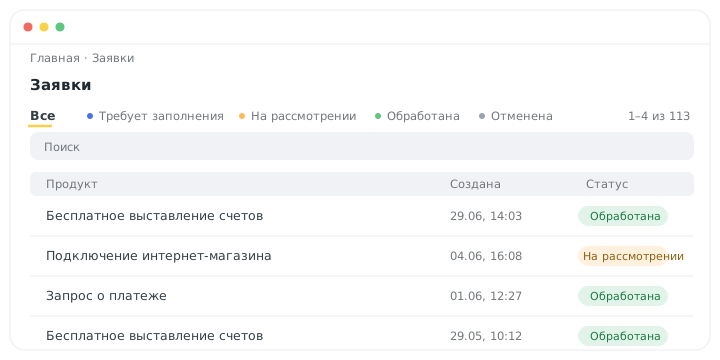 ## Как работают заявки
При регистрации в Инвойсбокс заявка создаётся автоматически. Сначала она пустая и заполняется по мере того, как вы добавляете информацию об услугах, компании и реквизитах.
Если нужно прерваться, нажмите «Заполнить позже» — продолжить можно в любой момент. О незавершённых заявках напоминают:
- баннер «Завершите регистрацию» в личном кабинете;
- индикатор с числом незавершённых заявок;
- сами заявки, сохранённые в разделе.
## Статусы заявок
| Статус | Что значит |
| --- | --- |
| Требует заполнения | Заявка начата, но не завершена — можно продолжить или отменить |
| На рассмотрении | Заявка получена, идёт обработка |
| Обработана | Запрос успешно выполнен |
| Отменена | Заявка отменена |
| Отклонена | Возникли проблемы — причина указана в комментарии |
---
# Уведомления
URL: https://help.invoicebox.ru/app/notifications/
Личный кабинет сообщает о событиях по вашей организации: оплате и просрочке счетов, возвратах, выплатах, входах в профиль, результатах верификации. Новые события показывает колокольчик в шапке, полный список — страница «Уведомления».
## Колокольчик в шапке
Счётчик у колокольчика показывает число непрочитанных уведомлений. Клик открывает окно с группами «Новые» и «Просмотренные»; ссылка «Все уведомления» ведёт на полный список.
## Страница «Уведомления»
В списке — заголовок и текст уведомления, дата создания и приоритет: «Низкий», «Средний», «Высокий» или «Критический». Непрочитанные строки подсвечены.
Найти нужное уведомление помогают поиск, фильтр по дате, фильтр по приоритету и селект «Сообщение прочитано». Кнопка с галочками рядом с фильтрами отмечает прочитанными все уведомления сразу.
Клик по уведомлению о входящем счёте открывает сам счёт; остальные уведомления открываются в окне с полным текстом и после просмотра считаются прочитанными.
> [!NOTE]
> На странице уведомлений нет настроек. Уведомления интеграций — вебхуки и каналы связи — настраиваются в разделе «Организация» → «Интеграции и API», подробнее в статье [Интеграции и API](/app/integrations/).
---
# Частые вопросы
URL: https://help.invoicebox.ru/app/faq/
Здесь собраны ответы на самые частые вопросы о работе в личном кабинете.
## Как выставить счёт?
Нажмите «Выставить счёт» в левом меню, выберите способ отправки, заполните данные плательщика и состав заказа. Пошаговая инструкция — [Выставление счёта](/app/mysales/invoicing/).
## Как оформить возврат?
Откройте «Мои продажи» → «Исходящие счета», выберите счёт и нажмите «Оформить возврат» в меню «Действия». Подробнее — [Оформление возврата](/app/mysales/refund/).
---
# Инвойсбокс ID
URL: https://help.invoicebox.ru/invoicebox-id/
## Как работают заявки
При регистрации в Инвойсбокс заявка создаётся автоматически. Сначала она пустая и заполняется по мере того, как вы добавляете информацию об услугах, компании и реквизитах.
Если нужно прерваться, нажмите «Заполнить позже» — продолжить можно в любой момент. О незавершённых заявках напоминают:
- баннер «Завершите регистрацию» в личном кабинете;
- индикатор с числом незавершённых заявок;
- сами заявки, сохранённые в разделе.
## Статусы заявок
| Статус | Что значит |
| --- | --- |
| Требует заполнения | Заявка начата, но не завершена — можно продолжить или отменить |
| На рассмотрении | Заявка получена, идёт обработка |
| Обработана | Запрос успешно выполнен |
| Отменена | Заявка отменена |
| Отклонена | Возникли проблемы — причина указана в комментарии |
---
# Уведомления
URL: https://help.invoicebox.ru/app/notifications/
Личный кабинет сообщает о событиях по вашей организации: оплате и просрочке счетов, возвратах, выплатах, входах в профиль, результатах верификации. Новые события показывает колокольчик в шапке, полный список — страница «Уведомления».
## Колокольчик в шапке
Счётчик у колокольчика показывает число непрочитанных уведомлений. Клик открывает окно с группами «Новые» и «Просмотренные»; ссылка «Все уведомления» ведёт на полный список.
## Страница «Уведомления»
В списке — заголовок и текст уведомления, дата создания и приоритет: «Низкий», «Средний», «Высокий» или «Критический». Непрочитанные строки подсвечены.
Найти нужное уведомление помогают поиск, фильтр по дате, фильтр по приоритету и селект «Сообщение прочитано». Кнопка с галочками рядом с фильтрами отмечает прочитанными все уведомления сразу.
Клик по уведомлению о входящем счёте открывает сам счёт; остальные уведомления открываются в окне с полным текстом и после просмотра считаются прочитанными.
> [!NOTE]
> На странице уведомлений нет настроек. Уведомления интеграций — вебхуки и каналы связи — настраиваются в разделе «Организация» → «Интеграции и API», подробнее в статье [Интеграции и API](/app/integrations/).
---
# Частые вопросы
URL: https://help.invoicebox.ru/app/faq/
Здесь собраны ответы на самые частые вопросы о работе в личном кабинете.
## Как выставить счёт?
Нажмите «Выставить счёт» в левом меню, выберите способ отправки, заполните данные плательщика и состав заказа. Пошаговая инструкция — [Выставление счёта](/app/mysales/invoicing/).
## Как оформить возврат?
Откройте «Мои продажи» → «Исходящие счета», выберите счёт и нажмите «Оформить возврат» в меню «Действия». Подробнее — [Оформление возврата](/app/mysales/refund/).
---
# Инвойсбокс ID
URL: https://help.invoicebox.ru/invoicebox-id/
 Инвойсбокс ID — это одна учётная запись на все сервисы Инвойсбокс. Один раз входите — и пользуетесь личным кабинетом, приложениями и другими сервисами без отдельных логинов и паролей для каждого.
В кабинете Инвойсбокс ID вы управляете своими данными и безопасностью: меняете профиль, включаете двухфакторную защиту, заводите ключи доступа, смотрите активные сеансы и завершаете чужие, отзываете доступ приложениям и видите историю активности.
## С чего начать
- [Что такое Инвойсбокс ID](/invoicebox-id/what-is/) — зачем нужна единая учётная запись и где она работает.
- [Как войти](/invoicebox-id/sign-in/) — по коду из СМС, паролю, через банк или ключом доступа.
- [Как защитить профиль](/invoicebox-id/security/) — короткий чек-лист: что включить в первую очередь.
- [Экран «Обзор»](/invoicebox-id/overview/) — стартовый экран кабинета: состояние защиты и последние события.
## Профиль и данные
- [Профиль](/invoicebox-id/profile/) — имя, телефон и почта, подтверждение адреса.
- [Пароль](/invoicebox-id/password/) — установка и смена, требования, срок действия.
## Безопасность
- [Двухфакторная защита](/invoicebox-id/two-factor/) — второй код при входе.
- [Ключи доступа](/invoicebox-id/passkeys/) — вход по отпечатку, лицу или PIN устройства.
- [Сеансы и устройства](/invoicebox-id/sessions/) — где выполнен вход, как завершить лишнее, автовыход и лимит сеансов.
- [Привязанные сервисы](/invoicebox-id/linked-accounts/) — вход через банки и Яндекс, как привязать и отвязать.
- [Доступы приложений](/invoicebox-id/app-access/) — какие приложения подключены и как отозвать.
- [История активности](/invoicebox-id/journal/) — входы и действия с профилем за 90 дней.
- [Уведомления безопасности](/invoicebox-id/notifications/) — о чём предупреждать по почте.
## Управление профилем
- [Смена пользователя и удаление профиля](/invoicebox-id/account/) — вход под другой записью, удаление.
---
# Что такое Инвойсбокс ID
URL: https://help.invoicebox.ru/invoicebox-id/what-is/
Инвойсбокс ID — это одна учётная запись на все сервисы Инвойсбокс. Один раз входите — и пользуетесь личным кабинетом, приложениями и другими сервисами без отдельных логинов и паролей для каждого.
В кабинете Инвойсбокс ID вы управляете своими данными и безопасностью: меняете профиль, включаете двухфакторную защиту, заводите ключи доступа, смотрите активные сеансы и завершаете чужие, отзываете доступ приложениям и видите историю активности.
## С чего начать
- [Что такое Инвойсбокс ID](/invoicebox-id/what-is/) — зачем нужна единая учётная запись и где она работает.
- [Как войти](/invoicebox-id/sign-in/) — по коду из СМС, паролю, через банк или ключом доступа.
- [Как защитить профиль](/invoicebox-id/security/) — короткий чек-лист: что включить в первую очередь.
- [Экран «Обзор»](/invoicebox-id/overview/) — стартовый экран кабинета: состояние защиты и последние события.
## Профиль и данные
- [Профиль](/invoicebox-id/profile/) — имя, телефон и почта, подтверждение адреса.
- [Пароль](/invoicebox-id/password/) — установка и смена, требования, срок действия.
## Безопасность
- [Двухфакторная защита](/invoicebox-id/two-factor/) — второй код при входе.
- [Ключи доступа](/invoicebox-id/passkeys/) — вход по отпечатку, лицу или PIN устройства.
- [Сеансы и устройства](/invoicebox-id/sessions/) — где выполнен вход, как завершить лишнее, автовыход и лимит сеансов.
- [Привязанные сервисы](/invoicebox-id/linked-accounts/) — вход через банки и Яндекс, как привязать и отвязать.
- [Доступы приложений](/invoicebox-id/app-access/) — какие приложения подключены и как отозвать.
- [История активности](/invoicebox-id/journal/) — входы и действия с профилем за 90 дней.
- [Уведомления безопасности](/invoicebox-id/notifications/) — о чём предупреждать по почте.
## Управление профилем
- [Смена пользователя и удаление профиля](/invoicebox-id/account/) — вход под другой записью, удаление.
---
# Что такое Инвойсбокс ID
URL: https://help.invoicebox.ru/invoicebox-id/what-is/
 С Инвойсбокс ID вы входите во все сервисы Инвойсбокс одной учётной записью. Один вход — обычно по номеру телефона и коду из СМС, пароль заводить не обязательно — и вам открыт личный кабинет, приложения и другие сервисы, без отдельной учётной записи для каждого.
Кабинет учётной записи живёт по адресу id.invoicebox.ru. Здесь вы управляете тем, кто вы и как защищён ваш вход.
## Где вы его встретите
В сервисах Инвойсбокс есть кнопка «Войти через Инвойсбокс ID». Нажимаете её — и попадаете внутрь под своей единой учётной записью. Заводить отдельный логин и пароль в каждом сервисе не нужно.
Идентификатор — ваш номер телефона (основной способ) или почта. По ним сервис узнаёт вас при входе.
## Что вы найдёте в кабинете
- **Обзор** — стартовый экран: состояние защиты и последние события.
- **Профиль** — имя, телефон и почта.
- **Безопасность** — пароль, двухфакторная защита, привязанные сервисы, уведомления и другие настройки входа.
- **Сеансы** — где вы сейчас вошли и каким устройствам можно доверять.
- **Ключи доступа** — вход по отпечатку, лицу или PIN устройства.
- **Доступы приложений** — какие приложения подключены к вашей учётной записи.
- **Активность** — история входов и действий, чтобы заметить чужие.
## Что Инвойсбокс ID не делает
Инвойсбокс ID отвечает только за вход и за управление учётной записью. Это не сервис оплаты. Счета и платежи живут в самих сервисах Инвойсбокс — Инвойсбокс ID лишь пускает вас туда под вашей учётной записью.
> [!TIP]
> Один вход на все сервисы удобен, но и уязвим: если кто-то получит доступ к вашей учётной записи, он получит его сразу везде. Поэтому стоит включить двухфакторную защиту.
## Что дальше
- [Как войти в Инвойсбокс ID](/invoicebox-id/sign-in/) — если хотите разобраться со входом.
- [Безопасность учётной записи](/invoicebox-id/security/) — если хотите защитить свой профиль.
---
# Как защитить профиль
URL: https://help.invoicebox.ru/invoicebox-id/security/
За пятнадцать минут вы закроете профиль от чужого входа: подтвердите почту, включите второй фактор, заведёте ключ доступа и проверите, кто и с каких устройств заходит. Ниже — порядок по важности. Начните сверху и спускайтесь вниз; первые три пункта дают больше всего защиты.
## С чего начать
1. **Подтвердите почту.** Это второй канал для кодов и восстановления доступа. Пока почта не подтверждена, вернуть профиль при потере пароля будет труднее. Сделать это можно в [профиле](/invoicebox-id/profile/).
2. **Включите двухфакторную защиту.** При входе система попросит второй код помимо пароля — даже если пароль украдут, войти без телефона не получится. Настройка — в разделе [двухфакторной защиты](/invoicebox-id/two-factor/).
3. **Заведите ключ доступа.** Вход по отпечатку, лицу или PIN — без пароля вовсе, и заодно запасной фактор на случай потери телефона. Как добавить — на странице [ключей доступа](/invoicebox-id/passkeys/).
## Что проверять время от времени
4. **Смотрите «Сеансы».** Здесь видно, с каких устройств открыт вход. Заметили незнакомое — завершите его в разделе [сеансов](/invoicebox-id/sessions/).
5. **Отзывайте доступ приложениям.** Если какому-то приложению вы больше не доверяете или не помните, зачем давали доступ, уберите его в разделе [доступа приложений](/invoicebox-id/app-access/).
6. **Проверяйте привязанные сервисы.** Вход через банки и Яндекс — это тоже способ входа: лишние привязки стоит [отвязать](/invoicebox-id/linked-accounts/).
7. **Следите за историей активности.** В [истории](/invoicebox-id/journal/) видно, откуда заходили в профиль. Оставьте включёнными [уведомления безопасности](/invoicebox-id/notifications/) — так вы узнаете о новом входе сразу.
8. **Настройте автовыход и лимит сеансов.** На экране «Безопасность» можно сократить время бездействия до автовыхода и число одновременных сеансов — подробнее в статье [Сеансы и устройства](/invoicebox-id/sessions/).
> [!WARNING]
> Не отмечайте «Доверять этому устройству» на чужом или общем компьютере. Иначе он запомнит вас и не будет спрашивать второй код при следующем входе — а доступ к нему может получить кто угодно.
## Если кажется, что профиль взломали
Действуйте по порядку, не откладывая.
1. **Смените пароль.** Это завершит все другие сеансы. Тот, кто зашёл под вашим паролем, вылетит.
2. **Завершите чужие сеансы.** В разделе сеансов нажмите «Завершить все другие» — так вы закроете вход везде, кроме текущего устройства.
3. **Потеряли второй фактор?** Если телефон или ключ недоступен и войти не получается, обратитесь в поддержку — оператор сбросит двухфакторную защиту после проверки.
Поддержка: c-support@invoicebox.ru, +7 (812) 448-08-01 (9:00–21:00 МСК).
## Дальше
Пройдитесь по пунктам сверху вниз — начните с [подтверждения почты](/invoicebox-id/profile/) и [двухфакторной защиты](/invoicebox-id/two-factor/). Общий обзор профиля и его настроек — в разделе [обзора](/invoicebox-id/overview/).
---
# Как войти
URL: https://help.invoicebox.ru/invoicebox-id/sign-in/
Войти в Инвойсбокс ID можно четырьмя способами — выберите тот, что удобнее с этого устройства. Основной вход быстрый: номер телефона и код из СМС, без пароля.
## Способы входа
- **По номеру телефона и коду из СМС** — основной способ, вкладка «По номеру телефона». Введите номер, дождитесь код в сообщении, впишите его.
- **По логину и паролю** — вкладка «По логину»; логин — это ваш адрес электронной почты. Работает, если вы задали пароль.
- **Через внешние сервисы** — «Т-Банк ID», «Альфа ID», «СберБизнес ID» или «Яндекс ID». Вас перебросит на выбранный сервис, там вы подтверждаете вход и возвращаетесь обратно уже авторизованным. Подробнее — ниже.
- **Ключом доступа (passkey)** — кнопка «Войти по ключу»: вход по отпечатку, лицу или PIN устройства, если вы завели ключ. Кнопка появляется, когда браузер поддерживает ключи. Как настроить ключ — в статье [Ключи доступа](/invoicebox-id/passkeys/).
Если на этом устройстве уже входили, вместо формы может появиться экран «Выберите пользователя для входа» со списком запомненных записей — нажмите свою или «Войти под другим пользователем».
## Вход через внешние сервисы
Под полем входа есть строка «или войти с помощью» и кнопки сервисов: «Т-Банк ID», «Альфа ID», «СберБизнес ID» и «Яндекс ID». Нажмите нужную кнопку: откроется сам сервис, вы подтверждаете вход и возвращаетесь в Инвойсбокс ID уже авторизованным.
Дальше всё зависит от того, знаком ли сервис с вами. Если у вас уже есть профиль с тем же подтверждённым телефоном или почтой, вход привяжется к нему — вы попадёте в свой профиль. Совпадения нет — Инвойсбокс ID заведёт новый профиль. Имя, почту и телефон при этом берёт у самого сервиса.
Подключить или убрать сервисы можно и потом, из кабинета: какие уже привязаны и как это менять — в статье [Привязанные сервисы](/invoicebox-id/linked-accounts/).
## Второй фактор при входе
Иногда после первого шага сервис просит ещё один код — из СМС или почты. Так бывает в двух случаях: у вас включена двухфакторная защита или вы входите с нового устройства — во втором случае код просят, даже если двухфакторная защита выключена.
Вместо кода вход можно подтвердить ключом доступа, если он заведён на этом устройстве.
На экране второго фактора есть галочка «Доверять этому устройству — в следующий раз код с него не понадобится». Отметьте её на личном ноутбуке или телефоне, чтобы не вводить код при каждом входе.
> [!WARNING]
> Не отмечайте «Доверять этому устройству» на чужом или общем компьютере. Иначе следующий человек за этим экраном сможет войти в ваш профиль без второго кода.
Код действует ограниченное время, число попыток ввода ограничено — при исчерпании попыток вход блокируется до конца дня. Нет доступа к телефону — напишите в поддержку.
Подробнее про двухфакторную защиту — в статье [Двухфакторная защита](/invoicebox-id/two-factor/). Про то, с каких устройств выполнен вход, — [Устройства и сеансы](/invoicebox-id/sessions/).
## Если забыли пароль
Пароль нужен только для входа по логину — основной вход по СМС работает и без него. Но если пароль всё же понадобился и вы его не помните:
1. На вкладке «По логину» нажмите «Забыли пароль?».
2. На экране «Введите адрес электронной почты» укажите свою подтверждённую почту и нажмите «Получить код».
3. На следующем экране введите код из письма, задайте новый пароль дважды и нажмите «Сохранить новый пароль».
Сбросить пароль можно и по ссылке из письма — например, когда сброс запустил оператор поддержки: по ссылке открывается экран «Новый пароль» без ввода кода.
Если письмо с кодом не приходит, проверьте папку со спамом. Почта не подтверждена или недоступна — напишите в поддержку на c-support@invoicebox.ru или позвоните по телефону +7 (812) 448-08-01 (9:00–21:00 МСК).
## Что дальше
После входа откроется ваш профиль. Загляните в [Обзор](/invoicebox-id/overview/), чтобы увидеть главное, или сразу укрепите вход — включите [двухфакторную защиту](/invoicebox-id/two-factor/) и заведите [ключ доступа](/invoicebox-id/passkeys/).
---
# Экран «Обзор»
URL: https://help.invoicebox.ru/invoicebox-id/overview/
С «Обзора» вы за один взгляд понимаете, всё ли в порядке с вашим профилем Инвойсбокс ID: надёжно ли защищён вход и не заходил ли кто-то с чужого устройства. Это стартовый экран кабинета — сюда вы попадаете сразу после входа.
## Что показывает экран
- **«Состояние защиты»** — карточка с оценкой защиты. Если что-то стоит поправить, она показывает отметку «Стоит усилить» и список шагов с кнопками: включить двухфакторную защиту, подтвердить почту, завести ключ доступа. Когда всё сделано, карточка показывает «В порядке» и текст «Всё, что можно усилить, уже включено».
- **«Где вы вошли»** — последние сеансы; текущий помечен как «Этот браузер», недавние входы с незнакомых устройств — отметкой «Новое устройство». Ссылка «Все сеансы» ведёт в раздел [Сеансы](/invoicebox-id/sessions/).
- **«Последняя активность»** — свежие события из [истории активности](/invoicebox-id/journal/), ссылка «Вся активность».
Если недавно был вход с незнакомого устройства, над карточками появляется предупреждение с кнопкой «Проверить сеансы».
## Красная точка в меню
В боковом меню красная точка возле пункта «Сеансы» означает недавний вход с незнакомого устройства — стоит заглянуть и проверить, ваш ли это вход. Точка возле пункта «Профиль» — что почта не привязана или не подтверждена.
> [!WARNING]
> Если среди входов есть тот, который вы не совершали, кто-то мог получить доступ к профилю. Смените пароль и завершите чужие сеансы как можно скорее.
## Куда двигаться дальше
- Разберитесь с последними входами и завершите лишние — на экране [«Сеансы»](/invoicebox-id/sessions/).
- Проверьте общую защиту профиля и включите двухфакторную защиту — в разделе [«Безопасность»](/invoicebox-id/security/).
---
# Профиль
URL: https://help.invoicebox.ru/invoicebox-id/profile/
На экране «Профиль» вы видите данные своего профиля в Инвойсбокс ID: имя и фамилию, номер телефона и адрес почты. Отсюда же вы меняете имя, добавляете телефон, меняете и подтверждаете почту. Телефон и почта на экране показаны частично скрытыми — это защита от чужих глаз, с вашими данными всё в порядке.
## Что здесь хранится
- **Карточка «Профиль»** — имя и фамилия, как вас видят в кабинете и письмах. Кнопка «Изменить» открывает экран «Имя и фамилия» с двумя полями.
- **Номер телефона** — основной идентификатор профиля. Под ним вы входите, на него приходят коды. У номера есть отметка «Подтверждён» или «Не подтверждён».
- **Адрес почты** — второй канал связи и запасной способ получить доступ, тоже с отметкой подтверждения.
Если контактов одного типа несколько, ниже появляется блок «Куда приходят коды и уведомления»: основной контакт помечен отметкой «Основной», другой можно назначить кнопкой «Сделать основным».
## Телефон
Если телефона в профиле ещё нет, добавьте его сами: кнопка «Добавить» открывает экран «Добавление телефона» — укажите номер, нажмите «Получить код» и подтвердите его кодом из СМС.
Заменить уже привязанный номер самостоятельно нельзя: телефон — основа профиля. Если номер поменялся или вы потеряли к нему доступ, напишите в поддержку c-support@invoicebox.ru или позвоните по телефону +7 (812) 448-08-01 (9:00–21:00 МСК) — оператор поможет привязать новый номер.
## Почта: добавить, сменить, подтвердить
Почту вы меняете сами, смена проходит в два шага на экране «Смена электронной почты»:
1. Сначала подтвердите, что это вы: на привязанный телефон придёт СМС с кодом — введите его.
2. Затем укажите новый адрес — на него придёт письмо с кодом. Введите код и нажмите «Сменить почту».
У подтверждённой почты в профиле есть отметка «Подтверждён». Если отметки нет, рядом появляется кнопка «Подтвердить»: отправить код и ввести его. Пока вы этого не сделали, почта в профиле есть, но как запасной канал ещё не работает.
> [!WARNING]
> Без подтверждённой почты восстановить доступ к профилю будет сложнее. Если потеряете доступ к телефону, запасного канала не останется.
## Зачем подтверждать почту
Подтверждённый адрес закрывает сразу три задачи:
- **Второй канал для кодов.** При двухфакторной защите код можно получить не только на телефон, но и на почту.
- **Восстановление доступа.** Если с телефоном что-то случится, почта поможет вернуться в профиль.
- **Уведомления безопасности.** На неё приходят письма о входах и других важных событиях — так вы вовремя заметите чужую активность.
## Удаление профиля
Внизу экрана «Профиль» есть блок «Удаление профиля» с кнопкой «Удалить профиль». Это необратимая операция — как она устроена, читайте в статье [Смена пользователя и удаление профиля](/invoicebox-id/account/).
## Что дальше
- Настройте [двухфакторную защиту](/invoicebox-id/two-factor/) — с подтверждённой почтой у вас будет запасной способ получать коды.
- Проверьте [пароль](/invoicebox-id/password/): надёжный пароль плюс подтверждённая почта закрывают основные способы потерять доступ.
---
# Пароль
URL: https://help.invoicebox.ru/invoicebox-id/password/
Пароль даёт вам второй способ входа — на случай, когда код из СМС под рукой недоступен. Основной вход в Инвойсбокс ID идёт по коду, поэтому пароль есть не у всех: вы заводите его сами, по желанию. Захотите — установите, не захотите — обойдётесь одним кодом.
## Как задать или сменить пароль
1. Откройте «Безопасность» → карточка «Пароль» → кнопка «Сменить пароль». Там же видна дата последней смены.
2. На экране «Смена пароля» введите текущий пароль (при первой установке этого поля нет), затем новый пароль дважды. Подсказка под полем сразу показывает, совпали ли пароли.
3. Нажмите «Сменить пароль». Иногда система дополнительно просит подтвердить операцию кодом или ключом доступа.
Требования к паролю показывает живая подсказка при вводе: не короче 8 символов, буквы и цифры, не распространённый и не из одного символа. Не подгоняйте пароль под минимум — чем он длиннее и непредсказуемее, тем спокойнее за вход.
## Что происходит с сеансами при смене
Когда вы меняете пароль, остальные сеансы завершаются. Это сделано специально: если пароль меняют из-за того, что он попал в чужие руки, посторонний тут же теряет доступ на всех устройствах.
> [!WARNING]
> После смены пароля вам придётся заново войти на других устройствах.
## Сколько живёт пароль
У пароля есть срок действия, и он зависит от двухфакторной защиты:
- с включённой двухфакторной защитой — год;
- без неё — квартал.
Когда срок вышел, при следующем входе вас попросят задать новый пароль. Доступ при этом не теряется — вы просто проходите установку заново.
> [!TIP]
> Включите [двухфакторную защиту](/invoicebox-id/two-factor/) — тогда пароль живёт дольше, а сам вход надёжнее.
## Забыли пароль
Восстановление идёт по коду на подтверждённую почту, а по ссылке из письма пароль задаётся сразу, без кода. Как это устроено и что делать, если доступа к почте тоже нет, описано в статье про [вход в Инвойсбокс ID](/invoicebox-id/sign-in/).
Если ни один способ не сработал, напишите в поддержку на c-support@invoicebox.ru или позвоните по телефону +7 (812) 448-08-01 (9:00–21:00 МСК).
## Что дальше
- Настройте [двухфакторную защиту](/invoicebox-id/two-factor/), чтобы вход был надёжнее, а пароль реже требовал обновления.
- Проверьте [активные сеансы](/invoicebox-id/sessions/) — там видно, с каких устройств выполнен вход.
---
# Двухфакторная защита
URL: https://help.invoicebox.ru/invoicebox-id/two-factor/
С двухфакторной защитой одного пароля мало, чтобы войти в Инвойсбокс ID. Кроме пароля или кода из СМС вход попросит второе подтверждение. Даже если кто-то узнает ваш пароль или перехватит один код, без второго фактора он не войдёт.
## Способы подтверждения
Второй фактор можно подтверждать по-разному — выберите удобный, а лучше настройте несколько, чтобы был запас:
- **Код из SMS или письма.** Базовый способ. Вошли по телефону — код уйдёт на почту, вошли по почте — код придёт на телефон. Работает сразу, как только включена защита.
- **Ключ доступа.** Отпечаток, лицо или PIN устройства вместо кода. Настраивается в разделе [Ключи доступа](/invoicebox-id/passkeys/).
- **Приложение-аутентификатор.** Одноразовый код из Google Authenticator, 1Password, Aegis и подобных приложений. Код меняется каждые полминуты и работает без интернета.
- **Резервные коды.** Одноразовые коды на случай, когда остальные способы недоступны, — о них ниже.
Все четыре способа с их состоянием собраны в блоке «Способы подтверждения» на экране двухфакторной аутентификации.
## Как включить
В кабинете эта настройка называется «Двухфакторная аутентификация». Включение и выключение идут под подтверждением — кодом или ключом доступа, — так что случайно переключить настройку не выйдет.
Чтобы включить, нужны оба подтверждённых канала — и телефон, и почта. Второй код приходит на тот канал, которым вы сейчас не входили, поэтому без второго канала защита работать не может.
1. Откройте раздел «Безопасность» и в карточке «Двухфакторная аутентификация» нажмите «Включить».
2. На открывшемся экране нажмите «Включить» (здесь же потом будет кнопка «Выключить»).
3. Подтвердите операцию.
Если второго канала пока нет, вас сначала попросят добавить его и подтвердить. Это не лишний шаг: без запасного канала вы рискуете запереть сами себя — потерять доступ к единственному месту, куда приходит код.
После включения на экране двухфакторной защиты видно все способы подтверждения. Здесь же можно подключить приложение-аутентификатор или добавить ключ доступа.
О каждом включении и выключении двухфакторной защиты приходит письмо. Если письмо пришло, а вы ничего не меняли, сразу смените пароль и проверьте активные [входы и устройства](/invoicebox-id/sessions/).
## Приложение-аутентификатор
Приложение-аутентификатор выдаёт одноразовые коды прямо на телефоне — без СМС и без сети. Это выручает в поездках и там, где связь слабая, а ещё код нельзя перехватить по дороге, как СМС.
Как подключить:
1. Откройте «Безопасность» → «Двухфакторная аутентификация» → строка «Приложение-аутентификатор», нажмите «Настроить».
2. Отсканируйте QR-код своим приложением. Не получается навести камеру — введите «Ключ для ручного ввода».
3. Введите код из приложения и нажмите «Подтвердить». Так вы подтвердите, что оно связалось с вашим профилем.
Готово: при входе можно вводить код из приложения вместо кода на почту или СМС.
## Резервные коды
Резервные коды — одноразовые, на случай, когда телефон недоступен. Создаются на экране двухфакторной аутентификации: в строке «Резервные коды» нажмите «Создать коды». В окне выдачи коды можно «Скопировать» или «Скачать» файлом.
- **Сохраните их сразу.** Коды показывают один раз. Запишите или положите в менеджер паролей.
- **Каждый код срабатывает один раз.** Ввели при входе — он погас. Остаток видно в той же строке.
- **Коды заканчиваются или вы за них не спокойны** — нажмите «Перевыпустить». Старые сразу перестанут работать.
> [!WARNING]
> Резервный код открывает вход так же, как второй фактор. Храните коды там же, где пароли, и не пересылайте их в переписке.
## Если потеряли доступ к способу подтверждения
Сменили номер, потеряли доступ к почте, поменяли телефон вместе с приложением — вот как вернуть вход:
- **Введите резервный код** вместо обычного кода подтверждения — каждый срабатывает один раз.
- **Войдите [ключом доступа](/invoicebox-id/passkeys/)**, если вы его завели. Ключ подтверждает вход сам.
- **Обратитесь в поддержку.** Оператор сбросит двухфакторную защиту после проверки, что профиль ваш. При сбросе снимаются все способы — и приложение-аутентификатор, и резервные коды, — их нужно будет настроить заново.
> [!TIP]
> Заведите ключ доступа и сохраните резервные коды заранее. Тогда потеря телефона не отрежет вас от профиля, и обращаться в поддержку не придётся.
Поддержка: c-support@invoicebox.ru, +7 (812) 448-08-01 (9:00–21:00 МСК).
## Вход с нового устройства
Отдельная история — первый вход с незнакомого устройства. Он может попросить второй код, даже если двухфакторная защита у вас выключена. Это разовая проверка: Инвойсбокс убеждается, что за новым устройством вы, а не тот, кто подобрал пароль.
Дальше с этого устройства код не спросят. Если отметить «Доверять этому устройству», оно запомнится как ваше, и повторной проверки не будет.
> [!WARNING]
> Не отмечайте «Доверять этому устройству» на чужом или общедоступном компьютере. Так вы разрешаете входить с него без дополнительной проверки.
## Что дальше
- Подключите приложение-аутентификатор и сохраните резервные коды — вход не будет зависеть от СМС.
- Заведите [ключ доступа](/invoicebox-id/passkeys/) — ещё один запасной способ войти.
- Проверьте [входы и устройства](/invoicebox-id/sessions/) и завершите те, которые не узнаёте.
---
# Ключи доступа
URL: https://help.invoicebox.ru/invoicebox-id/passkeys/
Ключ доступа заменяет пароль: вы входите в Инвойсбокс ID отпечатком пальца, по лицу или PIN-кодом устройства — тем же жестом, которым разблокируете телефон или ноутбук. Ничего не нужно вспоминать и вводить.
Ключ хранится на устройстве, где вы его завели, — на этом компьютере, на телефоне (подключается по QR-коду) или на внешнем USB- или NFC-ключе. Чужим ключом войти нельзя: украсть нечего, подобрать нечего.
> [!NOTE]
> Раздел «Ключи доступа» показывается, когда браузер поддерживает ключи. Не видите его — попробуйте другой браузер или обновите текущий.
## Как завести ключ доступа
1. Откройте раздел «Ключи доступа» и нажмите «Добавить ключ».
2. В окне «Новый ключ доступа» дайте ключу название — например, «Рабочий ноутбук» — и нажмите «Создать».
3. Подтвердите создание так, как обычно разблокируете устройство — отпечатком, лицом или PIN.
Заведите ключи на разных устройствах — например, один на телефоне, другой на ноутбуке. Тогда доступ останется, даже если одно устройство окажется недоступно.
Иногда сразу после входа сервис сам предлагает завести ключ — окно «Быстрый вход по ключу доступа» с кнопками «Настроить ключ» и «Пропустить». Если сейчас неудобно, нажмите «Пропустить» и вернитесь к этому позже.
В списке у каждого ключа видно, где он заведён и когда использовался. Кнопка «Переименовать» меняет название — удобно, когда ключей несколько.
## Как войти по ключу
На экране входа нажмите «Войти по ключу» и подтвердите вход привычным жестом разблокировки. Пароль вводить не нужно.
Ключ работает и как второй фактор, и как подтверждение важных операций — отдельно вводить код из приложения или SMS для этого не придётся.
## Как удалить ключ
Удалить ключ можно там же, где заводили — в разделе «Ключи доступа». Система переспросит: «Удалить ключ доступа?» — вход по этому ключу перестанет работать, другие способы входа останутся.
> [!WARNING]
> Не удаляйте единственный ключ, если это ваш единственный способ входить — иначе вы потеряете доступ к профилю. Сначала заведите пароль или другой ключ, а уже потом удаляйте старый.
## Что дальше
- [Двухфакторная защита](/invoicebox-id/two-factor/) — как ключ и другие способы подтверждают вход.
- [Безопасность](/invoicebox-id/security/) — общий обзор того, чем защищён ваш профиль.
Если ключ перестал срабатывать или вы не можете войти, напишите на c-support@invoicebox.ru или позвоните по телефону +7 (812) 448-08-01 (9:00–21:00 МСК).
---
# Сеансы и устройства
URL: https://help.invoicebox.ru/invoicebox-id/sessions/
На экране «Сеансы» вы видите каждый вход под вашим профилем и можете одним нажатием отключить любое устройство. Это ваш главный инструмент, когда есть сомнение, что доступ есть только у вас.
## Что показывает список
Каждая строка — отдельный вход. В колонке «Где» — устройство, приложение и IP-адрес, в колонке «Активность» — последняя активность и время входа. Местоположение по IP показывается не здесь, а в [истории активности](/invoicebox-id/journal/).
Текущий сеанс помечен отметкой «Текущий», остальные — «Активен» или «Завершён». Сеанс, начатый входом с нового устройства, подсвечен и помечен «новое устройство» — так проще заметить то, что появилось недавно.
## Как завершить сеанс
Кнопка «Завершить» гасит токены, выданные этому сеансу: система переспросит «Завершить сеанс?», устройство сразу потеряет доступ и при следующем обращении попросит войти заново.
Кнопка «Завершить все другие» оставляет активным только текущий сеанс, из которого вы её нажали. Её нажимают, когда в списке есть незнакомое устройство и надо разом отключить всё остальное.
Завершение сеансов — важная операция. Иногда система просит подтвердить её разовым кодом или ключом доступа: так она проверяет, что отключаете устройство именно вы.
> [!WARNING]
> Заметили в списке устройство или приложение, которых у вас не было, — завершите этот сеанс и сразу [смените пароль](/invoicebox-id/password/). После этого включите [двухфакторную защиту](/invoicebox-id/two-factor/), если она ещё не включена.
## Доверенные устройства
Если при входе вы отметили «Доверять этому устройству», оно попадает в блок «Доверенные устройства» (он появляется, когда такие устройства есть). Вход с доверенного устройства не переспрашивает разовый код для нового устройства — вы проходите быстрее.
Кнопка «Забыть» снимает доверие — система переспросит «Забыть это устройство?». В следующий раз с этого устройства код снова спросят. Отмечайте доверенными только личные устройства, которыми пользуетесь вы. Чужой или общий компьютер доверенным лучше не делать.
## Автовыход и лимит сеансов
На экране «Безопасность» есть две настройки, которые управляют сеансами:
- **«Автовыход при бездействии»** — через сколько минут без активности кабинет сам завершит сеанс. По умолчанию 30 минут, можно выбрать строже: 15, 10 или 5.
- **«Одновременные сеансы»** — сколько сеансов может быть активно одновременно. По умолчанию 5, можно выбрать 3, 2 или 1. При входе сверх лимита завершается сеанс, начатый раньше остальных.
Работаете с общих или служебных компьютеров — уменьшите оба значения: забытая вкладка закроется сама, а лишний вход вытеснит давний.
## Что дальше
- Хотите видеть не только активные сеансы, но и историю действий по профилю — загляните в [историю активности](/invoicebox-id/journal/).
- Чтобы каждый новый вход требовал подтверждения, настройте [двухфакторную защиту](/invoicebox-id/two-factor/).
Если в списке что-то выглядит подозрительно, а вы не уверены, что делать, напишите на c-support@invoicebox.ru или позвоните по телефону +7 (812) 448-08-01 (9:00–21:00 МСК).
---
# Привязанные сервисы
URL: https://help.invoicebox.ru/invoicebox-id/linked-accounts/
Привязанный внешний сервис — это быстрый вход без пароля: нажали кнопку банка или Яндекса, подтвердили — и вы в профиле. Управлять привязками можно на экране «Безопасность», в разделе «Привязанные сервисы и банки».
## Что здесь можно
В разделе видно, какие сервисы уже подключены к вашему профилю: «СберБизнес ID», «Альфа ID», «Т-Банк ID» и «Яндекс ID», у каждого — состояние «Привязан» или «Не привязан». Рядом с подключённым стоит кнопка «Отвязать», рядом со свободным — «Привязать».
Привязка не заменяет обычный вход по телефону, а добавляется к нему. Телефон, пароль и ключи доступа остаются на месте — привязанный сервис просто даёт ещё один способ войти.
## Как привязать сервис
1. Откройте экран «Безопасность» и найдите раздел «Привязанные сервисы и банки».
2. Нажмите «Привязать» рядом с нужным сервисом.
3. Вас перебросит на сам сервис — подтвердите там доступ.
4. Вы вернётесь в профиль, и сервис появится в списке привязанных.
После этого через него можно входить в Инвойсбокс ID без пароля.
## Как отвязать
Нажмите «Отвязать» рядом с сервисом — привязка снимется сразу, одним нажатием. Входить через этот сервис больше не выйдет, пока вы не привяжете его снова. Остальные способы входа продолжают работать.
> [!WARNING]
> Не отвязывайте единственный способ входа. Если вы заходите только через внешний сервис, сначала задайте [пароль](/invoicebox-id/password/) или заведите [ключ доступа](/invoicebox-id/passkeys/) — иначе рискуете потерять доступ к профилю.
## Что дальше
- Укрепите вход другими способами: [двухфакторная защита](/invoicebox-id/two-factor/) и [ключи доступа](/invoicebox-id/passkeys/).
- Проверьте, какие приложения подключены к профилю, в разделе [Доступы приложений](/invoicebox-id/app-access/).
Если сервис не привязывается или в списке появилось что-то незнакомое, напишите на c-support@invoicebox.ru или позвоните по телефону +7 (812) 448-08-01 (9:00–21:00 МСК).
---
# Доступы приложений
URL: https://help.invoicebox.ru/invoicebox-id/app-access/
На этом экране вы видите полный список приложений и сервисов, которым открыт доступ к вашему профилю через Инвойсбокс ID, и что именно каждому из них разрешено. Здесь же вы отзываете доступ у тех, кому он больше не нужен.
## Что показывает экран
Каждая запись в списке — это приложение или сервис, которое вы когда-то впустили в свой профиль. У записи видно состояние — «Активен» или «Отозван», — дату выдачи доступа и перечень выданных разрешений (как минимум «Доступ к профилю»). Если приложений пока нет, экран так и скажет: «Приложений нет».
Просматривайте список время от времени. Приложений накапливается больше, чем кажется, а разрешения, выданные однажды, продолжают действовать, пока вы их не отзовёте.
## Как отозвать доступ
1. Найдите приложение в списке.
2. Нажмите «Отозвать» рядом с ним и подтвердите в окне «Отозвать доступ?» — выданный приложению токен перестанет работать.
У доступа в состоянии «Отозван» кнопки нет — он уже не действует. После отзыва приложение перестанет работать с вашим профилем. Чтобы снова им пользоваться, придётся заново войти и разрешить доступ — одним отзывом вы ничего не ломаете навсегда.
> [!TIP]
> Отзывайте доступ у приложений, которые не узнаёте или которыми давно не пользуетесь. Лишнее подключение — это лишний путь к вашим данным.
## На что обратить внимание
Незнакомое приложение в списке — повод насторожиться. Если вы не помните, чтобы подключали его, отзовите доступ и смените пароль. Точную картину того, кто и когда заходил в профиль, даёт [история активности](/invoicebox-id/journal/).
Отзыв доступа затрагивает только выбранное приложение — остальные подключения и ваш вход в Инвойсбокс ID остаются в силе.
## Что дальше
- Разберитесь, откуда взялось подключение, в [истории активности](/invoicebox-id/journal/).
- Проверьте остальные настройки защиты профиля в разделе [Безопасность](/invoicebox-id/security/).
Если что-то в списке вызывает сомнения, а разобраться самостоятельно не выходит, напишите на c-support@invoicebox.ru или позвоните по телефону +7 (812) 448-08-01 (9:00–21:00 МСК).
---
# История активности
URL: https://help.invoicebox.ru/invoicebox-id/journal/
Экран «История активности» (пункт «Активность» в меню кабинета) показывает, кто и когда заходил в ваш профиль и что с ним делали. По каждой строке видно, откуда был вход и чем закончилось действие, — этого хватает, чтобы отличить свой визит от чужого. Попасть сюда можно и с экрана «Безопасность» — через карточку «Журнал авторизаций».
События хранятся 90 дней.
## Что попадает в историю
- удачные и неудачные входы, в том числе блокировки из-за перебора кода;
- завершения сеансов, отметка и снятие доверия с устройств;
- отзыв доступа приложениям и выпуск токенов интеграций;
- смена пароля и почты;
- включение и выключение двухфакторной защиты;
- заведение ключей доступа.
Вкладки над списком фильтруют события: «Все», «Входы», «Настройки», «Доступы».
## Что видно по каждой записи
У события есть колонки «Когда», «Устройство», «Местоположение» и «Адрес» (IP). Запись с нового устройства помечена отметкой «новое». Местоположение — страна и город — определяется по IP, поэтому иногда указывает на соседний город или узел провайдера, а не на точную точку. Если координаты известны, рядом появляется иконка-глобус: при наведении показывается мини-карта, по клику открывается карта целиком.
> [!NOTE]
> Место по IP — приблизительное. Чужой город в записи о вашем входе не всегда означает взлом: так могут выглядеть мобильный интернет, VPN или сеть оператора.
## Зачем сюда заглядывать
История нужна, чтобы вовремя заметить чужой вход и понять, что произошло с профилем. Неудачные входы подряд, вход из незнакомой страны, смена пароля или почты, которую вы не делали, — повод разобраться.
## Если видите вход, которого не совершали
1. Смените пароль.
2. Завершите чужие сеансы на странице [Сеансы](/invoicebox-id/sessions/).
3. Если сомневаетесь или доступ уже потерян — обратитесь в поддержку: c-support@invoicebox.ru, +7 (812) 448-08-01 (9:00–21:00 МСК).
> [!WARNING]
> Пока чужой сеанс активен, у постороннего есть доступ к профилю. Не откладывайте смену пароля и завершение сеансов.
Чтобы узнавать о важных событиях сразу, а не только при заходе в историю, настройте [уведомления](/invoicebox-id/notifications/).
---
# Уведомления безопасности
URL: https://help.invoicebox.ru/invoicebox-id/notifications/
На экране «Уведомления безопасности» вы выбираете, о каких событиях профиля Инвойсбокс ID получать письмо на почту. Экран открывается с «Безопасности»: карточка «Уведомления безопасности» → кнопка «Настроить». Каждая категория — свой переключатель. Ничего сохранять отдельно не нужно: как только вы двигаете тумблер, настройка вступает в силу.
Свежие события видны и без почты — по колокольчику в шапке кабинета: там окно «Уведомления» с последними событиями и ссылкой «Все уведомления».
## О чём можно предупреждать
- **Вход с нового устройства** — письмо приходит, когда в профиль зашли с браузера или телефона, которых система раньше не видела.
- **Смена пароля** — уведомление о том, что пароль изменили.
- **Отзыв доступа приложения** — сообщение, когда стороннее приложение потеряло доступ к вашему профилю.
> [!TIP]
> Оставьте включённым оповещение о входе с нового устройства. Это первый сигнал о чужом доступе: если вы получили такое письмо, а входа не было, сразу смените пароль и проверьте активные сеансы.
## Что приходит всегда
Часть уведомлений вы не отключите: смена почты, блокировка профиля, изменение способа входа. Такие события слишком важны, чтобы их пропустить, поэтому они приходят независимо от настроек на этом экране.
## Как выключить лишнее
Если писем стало слишком много, отключите категории, которые вам не нужны. Просто снимите переключатель — новые письма этого типа перестанут приходить. Вернуть их можно в любой момент здесь же.
Помните: выключив уведомление, вы не узнаете о событии по почте. Взвесьте, стоит ли отключать сигналы о входе и смене пароля — именно они помогают заметить, что профилем пользуется кто-то ещё.
## Что дальше
Чтобы разобрать, что уже происходило с профилем, откройте [историю активности](/invoicebox-id/journal/) — там видно, когда и с какого устройства входили в Инвойсбокс ID.
---
# Смена пользователя и удаление профиля
URL: https://help.invoicebox.ru/invoicebox-id/account/
На этой странице собраны два действия с учётной записью: войти под другим пользователем на этом устройстве и удалить профиль целиком. Второе вернуть нельзя — поэтому к нему отдельное предупреждение ниже.
## Сменить пользователя
Если на одном устройстве вы работаете под разными учётными записями — например, личной и рабочей:
1. Откройте меню профиля.
2. Выберите «Сменить пользователя». Текущий сеанс при этом завершится.
3. На экране «Выберите пользователя для входа» нажмите на нужную запись из запомненных на этом устройстве — откроется обычный экран входа с подставленными данными.
4. Нужной записи в списке нет — нажмите «Войти под другим пользователем» и войдите как обычно.
Смена пользователя — это выход и новый вход: чтобы вернуться к прежней учётной записи, войдите в неё заново тем же способом.
> [!NOTE]
> Список запомненных пользователей — просто подсказка, привязанная к устройству; войти без подтверждения по ней нельзя. На чужом или общем компьютере всё же не оставляйте свои записи в этом списке.
## Удалить профиль
Удаление запускается с экрана «Профиль» — внизу есть блок «Удаление профиля» с кнопкой «Удалить профиль».
1. Нажмите «Удалить профиль».
2. На экране удаления наберите слово «УДАЛИТЬ» в поле подтверждения — кнопка удаления станет активной только после этого.
3. Если у вас включена двухфакторная защита, дополнительно попросят подтвердить операцию кодом.
После удаления доступ ко всем сервисам Инвойсбокс через эту учётную запись пропадёт.
> [!WARNING]
> Удаление профиля — необратимое действие. Восстановить доступ после него нельзя. Если сомневаетесь, не удаляйте запись — сначала напишите в поддержку на c-support@invoicebox.ru или позвоните по +7 (812) 448-08-01 (9:00–21:00 МСК).
## Что дальше
Прежде чем удалять профиль, стоит проверить, кто ещё имеет к нему доступ, и завершить лишние входы. Это можно сделать в разделе [Безопасность](/invoicebox-id/security/).
---
# Подключение и приём платежей
URL: https://help.invoicebox.ru/connect/
Подключение к Инвойсбокс бесплатно: вы платите только комиссию с успешных платежей. Оставьте заявку на сайте [invoicebox.ru](https://www.invoicebox.ru/ru#applicationForm) или свяжитесь с менеджерами: [8 (800) 100-7620](tel:+78001007620), [sales@invoicebox.ru](mailto:sales@invoicebox.ru).
---
# Как подключиться к Инвойсбокс
URL: https://help.invoicebox.ru/connect/start/
Чтобы начать принимать платежи, оставьте заявку на сайте [invoicebox.ru](https://www.invoicebox.ru/ru#applicationForm) или зарегистрируйтесь самостоятельно — по номеру телефона и ИНН. Менеджеры помогут на любом шаге: [8 (800) 100-7620](tel:+78001007620), [sales@invoicebox.ru](mailto:sales@invoicebox.ru).
## Регистрация по шагам
1. **Подтвердите телефон.** Откройте страницу регистрации, укажите номер мобильного телефона и введите код из SMS.
2. **Заполните личные данные.** Введите имя, фамилию и адрес электронной почты.
3. **Укажите данные организации.** Введите ИНН компании или ИП — система автоматически загрузит сведения из реестра. Недостающие реквизиты можно дополнить вручную.
4. **Добавьте банковские реквизиты.** Начните с БИК — остальные поля заполнятся автоматически.
5. **Расскажите о бизнесе.** Опишите деятельность компании, укажите сайт и торговую марку.
6. **Выберите тариф** — «Для организаций», «Для физлиц» или «Все способы». Чем они отличаются — в статье [Тарифы](/connect/tariffs/).
7. **Отправьте заявку** с документами — перечень в статье [Требуемые документы](/connect/documents/).
С Инвойсбокс ID вы входите во все сервисы Инвойсбокс одной учётной записью. Один вход — обычно по номеру телефона и коду из СМС, пароль заводить не обязательно — и вам открыт личный кабинет, приложения и другие сервисы, без отдельной учётной записи для каждого.
Кабинет учётной записи живёт по адресу id.invoicebox.ru. Здесь вы управляете тем, кто вы и как защищён ваш вход.
## Где вы его встретите
В сервисах Инвойсбокс есть кнопка «Войти через Инвойсбокс ID». Нажимаете её — и попадаете внутрь под своей единой учётной записью. Заводить отдельный логин и пароль в каждом сервисе не нужно.
Идентификатор — ваш номер телефона (основной способ) или почта. По ним сервис узнаёт вас при входе.
## Что вы найдёте в кабинете
- **Обзор** — стартовый экран: состояние защиты и последние события.
- **Профиль** — имя, телефон и почта.
- **Безопасность** — пароль, двухфакторная защита, привязанные сервисы, уведомления и другие настройки входа.
- **Сеансы** — где вы сейчас вошли и каким устройствам можно доверять.
- **Ключи доступа** — вход по отпечатку, лицу или PIN устройства.
- **Доступы приложений** — какие приложения подключены к вашей учётной записи.
- **Активность** — история входов и действий, чтобы заметить чужие.
## Что Инвойсбокс ID не делает
Инвойсбокс ID отвечает только за вход и за управление учётной записью. Это не сервис оплаты. Счета и платежи живут в самих сервисах Инвойсбокс — Инвойсбокс ID лишь пускает вас туда под вашей учётной записью.
> [!TIP]
> Один вход на все сервисы удобен, но и уязвим: если кто-то получит доступ к вашей учётной записи, он получит его сразу везде. Поэтому стоит включить двухфакторную защиту.
## Что дальше
- [Как войти в Инвойсбокс ID](/invoicebox-id/sign-in/) — если хотите разобраться со входом.
- [Безопасность учётной записи](/invoicebox-id/security/) — если хотите защитить свой профиль.
---
# Как защитить профиль
URL: https://help.invoicebox.ru/invoicebox-id/security/
За пятнадцать минут вы закроете профиль от чужого входа: подтвердите почту, включите второй фактор, заведёте ключ доступа и проверите, кто и с каких устройств заходит. Ниже — порядок по важности. Начните сверху и спускайтесь вниз; первые три пункта дают больше всего защиты.
## С чего начать
1. **Подтвердите почту.** Это второй канал для кодов и восстановления доступа. Пока почта не подтверждена, вернуть профиль при потере пароля будет труднее. Сделать это можно в [профиле](/invoicebox-id/profile/).
2. **Включите двухфакторную защиту.** При входе система попросит второй код помимо пароля — даже если пароль украдут, войти без телефона не получится. Настройка — в разделе [двухфакторной защиты](/invoicebox-id/two-factor/).
3. **Заведите ключ доступа.** Вход по отпечатку, лицу или PIN — без пароля вовсе, и заодно запасной фактор на случай потери телефона. Как добавить — на странице [ключей доступа](/invoicebox-id/passkeys/).
## Что проверять время от времени
4. **Смотрите «Сеансы».** Здесь видно, с каких устройств открыт вход. Заметили незнакомое — завершите его в разделе [сеансов](/invoicebox-id/sessions/).
5. **Отзывайте доступ приложениям.** Если какому-то приложению вы больше не доверяете или не помните, зачем давали доступ, уберите его в разделе [доступа приложений](/invoicebox-id/app-access/).
6. **Проверяйте привязанные сервисы.** Вход через банки и Яндекс — это тоже способ входа: лишние привязки стоит [отвязать](/invoicebox-id/linked-accounts/).
7. **Следите за историей активности.** В [истории](/invoicebox-id/journal/) видно, откуда заходили в профиль. Оставьте включёнными [уведомления безопасности](/invoicebox-id/notifications/) — так вы узнаете о новом входе сразу.
8. **Настройте автовыход и лимит сеансов.** На экране «Безопасность» можно сократить время бездействия до автовыхода и число одновременных сеансов — подробнее в статье [Сеансы и устройства](/invoicebox-id/sessions/).
> [!WARNING]
> Не отмечайте «Доверять этому устройству» на чужом или общем компьютере. Иначе он запомнит вас и не будет спрашивать второй код при следующем входе — а доступ к нему может получить кто угодно.
## Если кажется, что профиль взломали
Действуйте по порядку, не откладывая.
1. **Смените пароль.** Это завершит все другие сеансы. Тот, кто зашёл под вашим паролем, вылетит.
2. **Завершите чужие сеансы.** В разделе сеансов нажмите «Завершить все другие» — так вы закроете вход везде, кроме текущего устройства.
3. **Потеряли второй фактор?** Если телефон или ключ недоступен и войти не получается, обратитесь в поддержку — оператор сбросит двухфакторную защиту после проверки.
Поддержка: c-support@invoicebox.ru, +7 (812) 448-08-01 (9:00–21:00 МСК).
## Дальше
Пройдитесь по пунктам сверху вниз — начните с [подтверждения почты](/invoicebox-id/profile/) и [двухфакторной защиты](/invoicebox-id/two-factor/). Общий обзор профиля и его настроек — в разделе [обзора](/invoicebox-id/overview/).
---
# Как войти
URL: https://help.invoicebox.ru/invoicebox-id/sign-in/
Войти в Инвойсбокс ID можно четырьмя способами — выберите тот, что удобнее с этого устройства. Основной вход быстрый: номер телефона и код из СМС, без пароля.
## Способы входа
- **По номеру телефона и коду из СМС** — основной способ, вкладка «По номеру телефона». Введите номер, дождитесь код в сообщении, впишите его.
- **По логину и паролю** — вкладка «По логину»; логин — это ваш адрес электронной почты. Работает, если вы задали пароль.
- **Через внешние сервисы** — «Т-Банк ID», «Альфа ID», «СберБизнес ID» или «Яндекс ID». Вас перебросит на выбранный сервис, там вы подтверждаете вход и возвращаетесь обратно уже авторизованным. Подробнее — ниже.
- **Ключом доступа (passkey)** — кнопка «Войти по ключу»: вход по отпечатку, лицу или PIN устройства, если вы завели ключ. Кнопка появляется, когда браузер поддерживает ключи. Как настроить ключ — в статье [Ключи доступа](/invoicebox-id/passkeys/).
Если на этом устройстве уже входили, вместо формы может появиться экран «Выберите пользователя для входа» со списком запомненных записей — нажмите свою или «Войти под другим пользователем».
## Вход через внешние сервисы
Под полем входа есть строка «или войти с помощью» и кнопки сервисов: «Т-Банк ID», «Альфа ID», «СберБизнес ID» и «Яндекс ID». Нажмите нужную кнопку: откроется сам сервис, вы подтверждаете вход и возвращаетесь в Инвойсбокс ID уже авторизованным.
Дальше всё зависит от того, знаком ли сервис с вами. Если у вас уже есть профиль с тем же подтверждённым телефоном или почтой, вход привяжется к нему — вы попадёте в свой профиль. Совпадения нет — Инвойсбокс ID заведёт новый профиль. Имя, почту и телефон при этом берёт у самого сервиса.
Подключить или убрать сервисы можно и потом, из кабинета: какие уже привязаны и как это менять — в статье [Привязанные сервисы](/invoicebox-id/linked-accounts/).
## Второй фактор при входе
Иногда после первого шага сервис просит ещё один код — из СМС или почты. Так бывает в двух случаях: у вас включена двухфакторная защита или вы входите с нового устройства — во втором случае код просят, даже если двухфакторная защита выключена.
Вместо кода вход можно подтвердить ключом доступа, если он заведён на этом устройстве.
На экране второго фактора есть галочка «Доверять этому устройству — в следующий раз код с него не понадобится». Отметьте её на личном ноутбуке или телефоне, чтобы не вводить код при каждом входе.
> [!WARNING]
> Не отмечайте «Доверять этому устройству» на чужом или общем компьютере. Иначе следующий человек за этим экраном сможет войти в ваш профиль без второго кода.
Код действует ограниченное время, число попыток ввода ограничено — при исчерпании попыток вход блокируется до конца дня. Нет доступа к телефону — напишите в поддержку.
Подробнее про двухфакторную защиту — в статье [Двухфакторная защита](/invoicebox-id/two-factor/). Про то, с каких устройств выполнен вход, — [Устройства и сеансы](/invoicebox-id/sessions/).
## Если забыли пароль
Пароль нужен только для входа по логину — основной вход по СМС работает и без него. Но если пароль всё же понадобился и вы его не помните:
1. На вкладке «По логину» нажмите «Забыли пароль?».
2. На экране «Введите адрес электронной почты» укажите свою подтверждённую почту и нажмите «Получить код».
3. На следующем экране введите код из письма, задайте новый пароль дважды и нажмите «Сохранить новый пароль».
Сбросить пароль можно и по ссылке из письма — например, когда сброс запустил оператор поддержки: по ссылке открывается экран «Новый пароль» без ввода кода.
Если письмо с кодом не приходит, проверьте папку со спамом. Почта не подтверждена или недоступна — напишите в поддержку на c-support@invoicebox.ru или позвоните по телефону +7 (812) 448-08-01 (9:00–21:00 МСК).
## Что дальше
После входа откроется ваш профиль. Загляните в [Обзор](/invoicebox-id/overview/), чтобы увидеть главное, или сразу укрепите вход — включите [двухфакторную защиту](/invoicebox-id/two-factor/) и заведите [ключ доступа](/invoicebox-id/passkeys/).
---
# Экран «Обзор»
URL: https://help.invoicebox.ru/invoicebox-id/overview/
С «Обзора» вы за один взгляд понимаете, всё ли в порядке с вашим профилем Инвойсбокс ID: надёжно ли защищён вход и не заходил ли кто-то с чужого устройства. Это стартовый экран кабинета — сюда вы попадаете сразу после входа.
## Что показывает экран
- **«Состояние защиты»** — карточка с оценкой защиты. Если что-то стоит поправить, она показывает отметку «Стоит усилить» и список шагов с кнопками: включить двухфакторную защиту, подтвердить почту, завести ключ доступа. Когда всё сделано, карточка показывает «В порядке» и текст «Всё, что можно усилить, уже включено».
- **«Где вы вошли»** — последние сеансы; текущий помечен как «Этот браузер», недавние входы с незнакомых устройств — отметкой «Новое устройство». Ссылка «Все сеансы» ведёт в раздел [Сеансы](/invoicebox-id/sessions/).
- **«Последняя активность»** — свежие события из [истории активности](/invoicebox-id/journal/), ссылка «Вся активность».
Если недавно был вход с незнакомого устройства, над карточками появляется предупреждение с кнопкой «Проверить сеансы».
## Красная точка в меню
В боковом меню красная точка возле пункта «Сеансы» означает недавний вход с незнакомого устройства — стоит заглянуть и проверить, ваш ли это вход. Точка возле пункта «Профиль» — что почта не привязана или не подтверждена.
> [!WARNING]
> Если среди входов есть тот, который вы не совершали, кто-то мог получить доступ к профилю. Смените пароль и завершите чужие сеансы как можно скорее.
## Куда двигаться дальше
- Разберитесь с последними входами и завершите лишние — на экране [«Сеансы»](/invoicebox-id/sessions/).
- Проверьте общую защиту профиля и включите двухфакторную защиту — в разделе [«Безопасность»](/invoicebox-id/security/).
---
# Профиль
URL: https://help.invoicebox.ru/invoicebox-id/profile/
На экране «Профиль» вы видите данные своего профиля в Инвойсбокс ID: имя и фамилию, номер телефона и адрес почты. Отсюда же вы меняете имя, добавляете телефон, меняете и подтверждаете почту. Телефон и почта на экране показаны частично скрытыми — это защита от чужих глаз, с вашими данными всё в порядке.
## Что здесь хранится
- **Карточка «Профиль»** — имя и фамилия, как вас видят в кабинете и письмах. Кнопка «Изменить» открывает экран «Имя и фамилия» с двумя полями.
- **Номер телефона** — основной идентификатор профиля. Под ним вы входите, на него приходят коды. У номера есть отметка «Подтверждён» или «Не подтверждён».
- **Адрес почты** — второй канал связи и запасной способ получить доступ, тоже с отметкой подтверждения.
Если контактов одного типа несколько, ниже появляется блок «Куда приходят коды и уведомления»: основной контакт помечен отметкой «Основной», другой можно назначить кнопкой «Сделать основным».
## Телефон
Если телефона в профиле ещё нет, добавьте его сами: кнопка «Добавить» открывает экран «Добавление телефона» — укажите номер, нажмите «Получить код» и подтвердите его кодом из СМС.
Заменить уже привязанный номер самостоятельно нельзя: телефон — основа профиля. Если номер поменялся или вы потеряли к нему доступ, напишите в поддержку c-support@invoicebox.ru или позвоните по телефону +7 (812) 448-08-01 (9:00–21:00 МСК) — оператор поможет привязать новый номер.
## Почта: добавить, сменить, подтвердить
Почту вы меняете сами, смена проходит в два шага на экране «Смена электронной почты»:
1. Сначала подтвердите, что это вы: на привязанный телефон придёт СМС с кодом — введите его.
2. Затем укажите новый адрес — на него придёт письмо с кодом. Введите код и нажмите «Сменить почту».
У подтверждённой почты в профиле есть отметка «Подтверждён». Если отметки нет, рядом появляется кнопка «Подтвердить»: отправить код и ввести его. Пока вы этого не сделали, почта в профиле есть, но как запасной канал ещё не работает.
> [!WARNING]
> Без подтверждённой почты восстановить доступ к профилю будет сложнее. Если потеряете доступ к телефону, запасного канала не останется.
## Зачем подтверждать почту
Подтверждённый адрес закрывает сразу три задачи:
- **Второй канал для кодов.** При двухфакторной защите код можно получить не только на телефон, но и на почту.
- **Восстановление доступа.** Если с телефоном что-то случится, почта поможет вернуться в профиль.
- **Уведомления безопасности.** На неё приходят письма о входах и других важных событиях — так вы вовремя заметите чужую активность.
## Удаление профиля
Внизу экрана «Профиль» есть блок «Удаление профиля» с кнопкой «Удалить профиль». Это необратимая операция — как она устроена, читайте в статье [Смена пользователя и удаление профиля](/invoicebox-id/account/).
## Что дальше
- Настройте [двухфакторную защиту](/invoicebox-id/two-factor/) — с подтверждённой почтой у вас будет запасной способ получать коды.
- Проверьте [пароль](/invoicebox-id/password/): надёжный пароль плюс подтверждённая почта закрывают основные способы потерять доступ.
---
# Пароль
URL: https://help.invoicebox.ru/invoicebox-id/password/
Пароль даёт вам второй способ входа — на случай, когда код из СМС под рукой недоступен. Основной вход в Инвойсбокс ID идёт по коду, поэтому пароль есть не у всех: вы заводите его сами, по желанию. Захотите — установите, не захотите — обойдётесь одним кодом.
## Как задать или сменить пароль
1. Откройте «Безопасность» → карточка «Пароль» → кнопка «Сменить пароль». Там же видна дата последней смены.
2. На экране «Смена пароля» введите текущий пароль (при первой установке этого поля нет), затем новый пароль дважды. Подсказка под полем сразу показывает, совпали ли пароли.
3. Нажмите «Сменить пароль». Иногда система дополнительно просит подтвердить операцию кодом или ключом доступа.
Требования к паролю показывает живая подсказка при вводе: не короче 8 символов, буквы и цифры, не распространённый и не из одного символа. Не подгоняйте пароль под минимум — чем он длиннее и непредсказуемее, тем спокойнее за вход.
## Что происходит с сеансами при смене
Когда вы меняете пароль, остальные сеансы завершаются. Это сделано специально: если пароль меняют из-за того, что он попал в чужие руки, посторонний тут же теряет доступ на всех устройствах.
> [!WARNING]
> После смены пароля вам придётся заново войти на других устройствах.
## Сколько живёт пароль
У пароля есть срок действия, и он зависит от двухфакторной защиты:
- с включённой двухфакторной защитой — год;
- без неё — квартал.
Когда срок вышел, при следующем входе вас попросят задать новый пароль. Доступ при этом не теряется — вы просто проходите установку заново.
> [!TIP]
> Включите [двухфакторную защиту](/invoicebox-id/two-factor/) — тогда пароль живёт дольше, а сам вход надёжнее.
## Забыли пароль
Восстановление идёт по коду на подтверждённую почту, а по ссылке из письма пароль задаётся сразу, без кода. Как это устроено и что делать, если доступа к почте тоже нет, описано в статье про [вход в Инвойсбокс ID](/invoicebox-id/sign-in/).
Если ни один способ не сработал, напишите в поддержку на c-support@invoicebox.ru или позвоните по телефону +7 (812) 448-08-01 (9:00–21:00 МСК).
## Что дальше
- Настройте [двухфакторную защиту](/invoicebox-id/two-factor/), чтобы вход был надёжнее, а пароль реже требовал обновления.
- Проверьте [активные сеансы](/invoicebox-id/sessions/) — там видно, с каких устройств выполнен вход.
---
# Двухфакторная защита
URL: https://help.invoicebox.ru/invoicebox-id/two-factor/
С двухфакторной защитой одного пароля мало, чтобы войти в Инвойсбокс ID. Кроме пароля или кода из СМС вход попросит второе подтверждение. Даже если кто-то узнает ваш пароль или перехватит один код, без второго фактора он не войдёт.
## Способы подтверждения
Второй фактор можно подтверждать по-разному — выберите удобный, а лучше настройте несколько, чтобы был запас:
- **Код из SMS или письма.** Базовый способ. Вошли по телефону — код уйдёт на почту, вошли по почте — код придёт на телефон. Работает сразу, как только включена защита.
- **Ключ доступа.** Отпечаток, лицо или PIN устройства вместо кода. Настраивается в разделе [Ключи доступа](/invoicebox-id/passkeys/).
- **Приложение-аутентификатор.** Одноразовый код из Google Authenticator, 1Password, Aegis и подобных приложений. Код меняется каждые полминуты и работает без интернета.
- **Резервные коды.** Одноразовые коды на случай, когда остальные способы недоступны, — о них ниже.
Все четыре способа с их состоянием собраны в блоке «Способы подтверждения» на экране двухфакторной аутентификации.
## Как включить
В кабинете эта настройка называется «Двухфакторная аутентификация». Включение и выключение идут под подтверждением — кодом или ключом доступа, — так что случайно переключить настройку не выйдет.
Чтобы включить, нужны оба подтверждённых канала — и телефон, и почта. Второй код приходит на тот канал, которым вы сейчас не входили, поэтому без второго канала защита работать не может.
1. Откройте раздел «Безопасность» и в карточке «Двухфакторная аутентификация» нажмите «Включить».
2. На открывшемся экране нажмите «Включить» (здесь же потом будет кнопка «Выключить»).
3. Подтвердите операцию.
Если второго канала пока нет, вас сначала попросят добавить его и подтвердить. Это не лишний шаг: без запасного канала вы рискуете запереть сами себя — потерять доступ к единственному месту, куда приходит код.
После включения на экране двухфакторной защиты видно все способы подтверждения. Здесь же можно подключить приложение-аутентификатор или добавить ключ доступа.
О каждом включении и выключении двухфакторной защиты приходит письмо. Если письмо пришло, а вы ничего не меняли, сразу смените пароль и проверьте активные [входы и устройства](/invoicebox-id/sessions/).
## Приложение-аутентификатор
Приложение-аутентификатор выдаёт одноразовые коды прямо на телефоне — без СМС и без сети. Это выручает в поездках и там, где связь слабая, а ещё код нельзя перехватить по дороге, как СМС.
Как подключить:
1. Откройте «Безопасность» → «Двухфакторная аутентификация» → строка «Приложение-аутентификатор», нажмите «Настроить».
2. Отсканируйте QR-код своим приложением. Не получается навести камеру — введите «Ключ для ручного ввода».
3. Введите код из приложения и нажмите «Подтвердить». Так вы подтвердите, что оно связалось с вашим профилем.
Готово: при входе можно вводить код из приложения вместо кода на почту или СМС.
## Резервные коды
Резервные коды — одноразовые, на случай, когда телефон недоступен. Создаются на экране двухфакторной аутентификации: в строке «Резервные коды» нажмите «Создать коды». В окне выдачи коды можно «Скопировать» или «Скачать» файлом.
- **Сохраните их сразу.** Коды показывают один раз. Запишите или положите в менеджер паролей.
- **Каждый код срабатывает один раз.** Ввели при входе — он погас. Остаток видно в той же строке.
- **Коды заканчиваются или вы за них не спокойны** — нажмите «Перевыпустить». Старые сразу перестанут работать.
> [!WARNING]
> Резервный код открывает вход так же, как второй фактор. Храните коды там же, где пароли, и не пересылайте их в переписке.
## Если потеряли доступ к способу подтверждения
Сменили номер, потеряли доступ к почте, поменяли телефон вместе с приложением — вот как вернуть вход:
- **Введите резервный код** вместо обычного кода подтверждения — каждый срабатывает один раз.
- **Войдите [ключом доступа](/invoicebox-id/passkeys/)**, если вы его завели. Ключ подтверждает вход сам.
- **Обратитесь в поддержку.** Оператор сбросит двухфакторную защиту после проверки, что профиль ваш. При сбросе снимаются все способы — и приложение-аутентификатор, и резервные коды, — их нужно будет настроить заново.
> [!TIP]
> Заведите ключ доступа и сохраните резервные коды заранее. Тогда потеря телефона не отрежет вас от профиля, и обращаться в поддержку не придётся.
Поддержка: c-support@invoicebox.ru, +7 (812) 448-08-01 (9:00–21:00 МСК).
## Вход с нового устройства
Отдельная история — первый вход с незнакомого устройства. Он может попросить второй код, даже если двухфакторная защита у вас выключена. Это разовая проверка: Инвойсбокс убеждается, что за новым устройством вы, а не тот, кто подобрал пароль.
Дальше с этого устройства код не спросят. Если отметить «Доверять этому устройству», оно запомнится как ваше, и повторной проверки не будет.
> [!WARNING]
> Не отмечайте «Доверять этому устройству» на чужом или общедоступном компьютере. Так вы разрешаете входить с него без дополнительной проверки.
## Что дальше
- Подключите приложение-аутентификатор и сохраните резервные коды — вход не будет зависеть от СМС.
- Заведите [ключ доступа](/invoicebox-id/passkeys/) — ещё один запасной способ войти.
- Проверьте [входы и устройства](/invoicebox-id/sessions/) и завершите те, которые не узнаёте.
---
# Ключи доступа
URL: https://help.invoicebox.ru/invoicebox-id/passkeys/
Ключ доступа заменяет пароль: вы входите в Инвойсбокс ID отпечатком пальца, по лицу или PIN-кодом устройства — тем же жестом, которым разблокируете телефон или ноутбук. Ничего не нужно вспоминать и вводить.
Ключ хранится на устройстве, где вы его завели, — на этом компьютере, на телефоне (подключается по QR-коду) или на внешнем USB- или NFC-ключе. Чужим ключом войти нельзя: украсть нечего, подобрать нечего.
> [!NOTE]
> Раздел «Ключи доступа» показывается, когда браузер поддерживает ключи. Не видите его — попробуйте другой браузер или обновите текущий.
## Как завести ключ доступа
1. Откройте раздел «Ключи доступа» и нажмите «Добавить ключ».
2. В окне «Новый ключ доступа» дайте ключу название — например, «Рабочий ноутбук» — и нажмите «Создать».
3. Подтвердите создание так, как обычно разблокируете устройство — отпечатком, лицом или PIN.
Заведите ключи на разных устройствах — например, один на телефоне, другой на ноутбуке. Тогда доступ останется, даже если одно устройство окажется недоступно.
Иногда сразу после входа сервис сам предлагает завести ключ — окно «Быстрый вход по ключу доступа» с кнопками «Настроить ключ» и «Пропустить». Если сейчас неудобно, нажмите «Пропустить» и вернитесь к этому позже.
В списке у каждого ключа видно, где он заведён и когда использовался. Кнопка «Переименовать» меняет название — удобно, когда ключей несколько.
## Как войти по ключу
На экране входа нажмите «Войти по ключу» и подтвердите вход привычным жестом разблокировки. Пароль вводить не нужно.
Ключ работает и как второй фактор, и как подтверждение важных операций — отдельно вводить код из приложения или SMS для этого не придётся.
## Как удалить ключ
Удалить ключ можно там же, где заводили — в разделе «Ключи доступа». Система переспросит: «Удалить ключ доступа?» — вход по этому ключу перестанет работать, другие способы входа останутся.
> [!WARNING]
> Не удаляйте единственный ключ, если это ваш единственный способ входить — иначе вы потеряете доступ к профилю. Сначала заведите пароль или другой ключ, а уже потом удаляйте старый.
## Что дальше
- [Двухфакторная защита](/invoicebox-id/two-factor/) — как ключ и другие способы подтверждают вход.
- [Безопасность](/invoicebox-id/security/) — общий обзор того, чем защищён ваш профиль.
Если ключ перестал срабатывать или вы не можете войти, напишите на c-support@invoicebox.ru или позвоните по телефону +7 (812) 448-08-01 (9:00–21:00 МСК).
---
# Сеансы и устройства
URL: https://help.invoicebox.ru/invoicebox-id/sessions/
На экране «Сеансы» вы видите каждый вход под вашим профилем и можете одним нажатием отключить любое устройство. Это ваш главный инструмент, когда есть сомнение, что доступ есть только у вас.
## Что показывает список
Каждая строка — отдельный вход. В колонке «Где» — устройство, приложение и IP-адрес, в колонке «Активность» — последняя активность и время входа. Местоположение по IP показывается не здесь, а в [истории активности](/invoicebox-id/journal/).
Текущий сеанс помечен отметкой «Текущий», остальные — «Активен» или «Завершён». Сеанс, начатый входом с нового устройства, подсвечен и помечен «новое устройство» — так проще заметить то, что появилось недавно.
## Как завершить сеанс
Кнопка «Завершить» гасит токены, выданные этому сеансу: система переспросит «Завершить сеанс?», устройство сразу потеряет доступ и при следующем обращении попросит войти заново.
Кнопка «Завершить все другие» оставляет активным только текущий сеанс, из которого вы её нажали. Её нажимают, когда в списке есть незнакомое устройство и надо разом отключить всё остальное.
Завершение сеансов — важная операция. Иногда система просит подтвердить её разовым кодом или ключом доступа: так она проверяет, что отключаете устройство именно вы.
> [!WARNING]
> Заметили в списке устройство или приложение, которых у вас не было, — завершите этот сеанс и сразу [смените пароль](/invoicebox-id/password/). После этого включите [двухфакторную защиту](/invoicebox-id/two-factor/), если она ещё не включена.
## Доверенные устройства
Если при входе вы отметили «Доверять этому устройству», оно попадает в блок «Доверенные устройства» (он появляется, когда такие устройства есть). Вход с доверенного устройства не переспрашивает разовый код для нового устройства — вы проходите быстрее.
Кнопка «Забыть» снимает доверие — система переспросит «Забыть это устройство?». В следующий раз с этого устройства код снова спросят. Отмечайте доверенными только личные устройства, которыми пользуетесь вы. Чужой или общий компьютер доверенным лучше не делать.
## Автовыход и лимит сеансов
На экране «Безопасность» есть две настройки, которые управляют сеансами:
- **«Автовыход при бездействии»** — через сколько минут без активности кабинет сам завершит сеанс. По умолчанию 30 минут, можно выбрать строже: 15, 10 или 5.
- **«Одновременные сеансы»** — сколько сеансов может быть активно одновременно. По умолчанию 5, можно выбрать 3, 2 или 1. При входе сверх лимита завершается сеанс, начатый раньше остальных.
Работаете с общих или служебных компьютеров — уменьшите оба значения: забытая вкладка закроется сама, а лишний вход вытеснит давний.
## Что дальше
- Хотите видеть не только активные сеансы, но и историю действий по профилю — загляните в [историю активности](/invoicebox-id/journal/).
- Чтобы каждый новый вход требовал подтверждения, настройте [двухфакторную защиту](/invoicebox-id/two-factor/).
Если в списке что-то выглядит подозрительно, а вы не уверены, что делать, напишите на c-support@invoicebox.ru или позвоните по телефону +7 (812) 448-08-01 (9:00–21:00 МСК).
---
# Привязанные сервисы
URL: https://help.invoicebox.ru/invoicebox-id/linked-accounts/
Привязанный внешний сервис — это быстрый вход без пароля: нажали кнопку банка или Яндекса, подтвердили — и вы в профиле. Управлять привязками можно на экране «Безопасность», в разделе «Привязанные сервисы и банки».
## Что здесь можно
В разделе видно, какие сервисы уже подключены к вашему профилю: «СберБизнес ID», «Альфа ID», «Т-Банк ID» и «Яндекс ID», у каждого — состояние «Привязан» или «Не привязан». Рядом с подключённым стоит кнопка «Отвязать», рядом со свободным — «Привязать».
Привязка не заменяет обычный вход по телефону, а добавляется к нему. Телефон, пароль и ключи доступа остаются на месте — привязанный сервис просто даёт ещё один способ войти.
## Как привязать сервис
1. Откройте экран «Безопасность» и найдите раздел «Привязанные сервисы и банки».
2. Нажмите «Привязать» рядом с нужным сервисом.
3. Вас перебросит на сам сервис — подтвердите там доступ.
4. Вы вернётесь в профиль, и сервис появится в списке привязанных.
После этого через него можно входить в Инвойсбокс ID без пароля.
## Как отвязать
Нажмите «Отвязать» рядом с сервисом — привязка снимется сразу, одним нажатием. Входить через этот сервис больше не выйдет, пока вы не привяжете его снова. Остальные способы входа продолжают работать.
> [!WARNING]
> Не отвязывайте единственный способ входа. Если вы заходите только через внешний сервис, сначала задайте [пароль](/invoicebox-id/password/) или заведите [ключ доступа](/invoicebox-id/passkeys/) — иначе рискуете потерять доступ к профилю.
## Что дальше
- Укрепите вход другими способами: [двухфакторная защита](/invoicebox-id/two-factor/) и [ключи доступа](/invoicebox-id/passkeys/).
- Проверьте, какие приложения подключены к профилю, в разделе [Доступы приложений](/invoicebox-id/app-access/).
Если сервис не привязывается или в списке появилось что-то незнакомое, напишите на c-support@invoicebox.ru или позвоните по телефону +7 (812) 448-08-01 (9:00–21:00 МСК).
---
# Доступы приложений
URL: https://help.invoicebox.ru/invoicebox-id/app-access/
На этом экране вы видите полный список приложений и сервисов, которым открыт доступ к вашему профилю через Инвойсбокс ID, и что именно каждому из них разрешено. Здесь же вы отзываете доступ у тех, кому он больше не нужен.
## Что показывает экран
Каждая запись в списке — это приложение или сервис, которое вы когда-то впустили в свой профиль. У записи видно состояние — «Активен» или «Отозван», — дату выдачи доступа и перечень выданных разрешений (как минимум «Доступ к профилю»). Если приложений пока нет, экран так и скажет: «Приложений нет».
Просматривайте список время от времени. Приложений накапливается больше, чем кажется, а разрешения, выданные однажды, продолжают действовать, пока вы их не отзовёте.
## Как отозвать доступ
1. Найдите приложение в списке.
2. Нажмите «Отозвать» рядом с ним и подтвердите в окне «Отозвать доступ?» — выданный приложению токен перестанет работать.
У доступа в состоянии «Отозван» кнопки нет — он уже не действует. После отзыва приложение перестанет работать с вашим профилем. Чтобы снова им пользоваться, придётся заново войти и разрешить доступ — одним отзывом вы ничего не ломаете навсегда.
> [!TIP]
> Отзывайте доступ у приложений, которые не узнаёте или которыми давно не пользуетесь. Лишнее подключение — это лишний путь к вашим данным.
## На что обратить внимание
Незнакомое приложение в списке — повод насторожиться. Если вы не помните, чтобы подключали его, отзовите доступ и смените пароль. Точную картину того, кто и когда заходил в профиль, даёт [история активности](/invoicebox-id/journal/).
Отзыв доступа затрагивает только выбранное приложение — остальные подключения и ваш вход в Инвойсбокс ID остаются в силе.
## Что дальше
- Разберитесь, откуда взялось подключение, в [истории активности](/invoicebox-id/journal/).
- Проверьте остальные настройки защиты профиля в разделе [Безопасность](/invoicebox-id/security/).
Если что-то в списке вызывает сомнения, а разобраться самостоятельно не выходит, напишите на c-support@invoicebox.ru или позвоните по телефону +7 (812) 448-08-01 (9:00–21:00 МСК).
---
# История активности
URL: https://help.invoicebox.ru/invoicebox-id/journal/
Экран «История активности» (пункт «Активность» в меню кабинета) показывает, кто и когда заходил в ваш профиль и что с ним делали. По каждой строке видно, откуда был вход и чем закончилось действие, — этого хватает, чтобы отличить свой визит от чужого. Попасть сюда можно и с экрана «Безопасность» — через карточку «Журнал авторизаций».
События хранятся 90 дней.
## Что попадает в историю
- удачные и неудачные входы, в том числе блокировки из-за перебора кода;
- завершения сеансов, отметка и снятие доверия с устройств;
- отзыв доступа приложениям и выпуск токенов интеграций;
- смена пароля и почты;
- включение и выключение двухфакторной защиты;
- заведение ключей доступа.
Вкладки над списком фильтруют события: «Все», «Входы», «Настройки», «Доступы».
## Что видно по каждой записи
У события есть колонки «Когда», «Устройство», «Местоположение» и «Адрес» (IP). Запись с нового устройства помечена отметкой «новое». Местоположение — страна и город — определяется по IP, поэтому иногда указывает на соседний город или узел провайдера, а не на точную точку. Если координаты известны, рядом появляется иконка-глобус: при наведении показывается мини-карта, по клику открывается карта целиком.
> [!NOTE]
> Место по IP — приблизительное. Чужой город в записи о вашем входе не всегда означает взлом: так могут выглядеть мобильный интернет, VPN или сеть оператора.
## Зачем сюда заглядывать
История нужна, чтобы вовремя заметить чужой вход и понять, что произошло с профилем. Неудачные входы подряд, вход из незнакомой страны, смена пароля или почты, которую вы не делали, — повод разобраться.
## Если видите вход, которого не совершали
1. Смените пароль.
2. Завершите чужие сеансы на странице [Сеансы](/invoicebox-id/sessions/).
3. Если сомневаетесь или доступ уже потерян — обратитесь в поддержку: c-support@invoicebox.ru, +7 (812) 448-08-01 (9:00–21:00 МСК).
> [!WARNING]
> Пока чужой сеанс активен, у постороннего есть доступ к профилю. Не откладывайте смену пароля и завершение сеансов.
Чтобы узнавать о важных событиях сразу, а не только при заходе в историю, настройте [уведомления](/invoicebox-id/notifications/).
---
# Уведомления безопасности
URL: https://help.invoicebox.ru/invoicebox-id/notifications/
На экране «Уведомления безопасности» вы выбираете, о каких событиях профиля Инвойсбокс ID получать письмо на почту. Экран открывается с «Безопасности»: карточка «Уведомления безопасности» → кнопка «Настроить». Каждая категория — свой переключатель. Ничего сохранять отдельно не нужно: как только вы двигаете тумблер, настройка вступает в силу.
Свежие события видны и без почты — по колокольчику в шапке кабинета: там окно «Уведомления» с последними событиями и ссылкой «Все уведомления».
## О чём можно предупреждать
- **Вход с нового устройства** — письмо приходит, когда в профиль зашли с браузера или телефона, которых система раньше не видела.
- **Смена пароля** — уведомление о том, что пароль изменили.
- **Отзыв доступа приложения** — сообщение, когда стороннее приложение потеряло доступ к вашему профилю.
> [!TIP]
> Оставьте включённым оповещение о входе с нового устройства. Это первый сигнал о чужом доступе: если вы получили такое письмо, а входа не было, сразу смените пароль и проверьте активные сеансы.
## Что приходит всегда
Часть уведомлений вы не отключите: смена почты, блокировка профиля, изменение способа входа. Такие события слишком важны, чтобы их пропустить, поэтому они приходят независимо от настроек на этом экране.
## Как выключить лишнее
Если писем стало слишком много, отключите категории, которые вам не нужны. Просто снимите переключатель — новые письма этого типа перестанут приходить. Вернуть их можно в любой момент здесь же.
Помните: выключив уведомление, вы не узнаете о событии по почте. Взвесьте, стоит ли отключать сигналы о входе и смене пароля — именно они помогают заметить, что профилем пользуется кто-то ещё.
## Что дальше
Чтобы разобрать, что уже происходило с профилем, откройте [историю активности](/invoicebox-id/journal/) — там видно, когда и с какого устройства входили в Инвойсбокс ID.
---
# Смена пользователя и удаление профиля
URL: https://help.invoicebox.ru/invoicebox-id/account/
На этой странице собраны два действия с учётной записью: войти под другим пользователем на этом устройстве и удалить профиль целиком. Второе вернуть нельзя — поэтому к нему отдельное предупреждение ниже.
## Сменить пользователя
Если на одном устройстве вы работаете под разными учётными записями — например, личной и рабочей:
1. Откройте меню профиля.
2. Выберите «Сменить пользователя». Текущий сеанс при этом завершится.
3. На экране «Выберите пользователя для входа» нажмите на нужную запись из запомненных на этом устройстве — откроется обычный экран входа с подставленными данными.
4. Нужной записи в списке нет — нажмите «Войти под другим пользователем» и войдите как обычно.
Смена пользователя — это выход и новый вход: чтобы вернуться к прежней учётной записи, войдите в неё заново тем же способом.
> [!NOTE]
> Список запомненных пользователей — просто подсказка, привязанная к устройству; войти без подтверждения по ней нельзя. На чужом или общем компьютере всё же не оставляйте свои записи в этом списке.
## Удалить профиль
Удаление запускается с экрана «Профиль» — внизу есть блок «Удаление профиля» с кнопкой «Удалить профиль».
1. Нажмите «Удалить профиль».
2. На экране удаления наберите слово «УДАЛИТЬ» в поле подтверждения — кнопка удаления станет активной только после этого.
3. Если у вас включена двухфакторная защита, дополнительно попросят подтвердить операцию кодом.
После удаления доступ ко всем сервисам Инвойсбокс через эту учётную запись пропадёт.
> [!WARNING]
> Удаление профиля — необратимое действие. Восстановить доступ после него нельзя. Если сомневаетесь, не удаляйте запись — сначала напишите в поддержку на c-support@invoicebox.ru или позвоните по +7 (812) 448-08-01 (9:00–21:00 МСК).
## Что дальше
Прежде чем удалять профиль, стоит проверить, кто ещё имеет к нему доступ, и завершить лишние входы. Это можно сделать в разделе [Безопасность](/invoicebox-id/security/).
---
# Подключение и приём платежей
URL: https://help.invoicebox.ru/connect/
Подключение к Инвойсбокс бесплатно: вы платите только комиссию с успешных платежей. Оставьте заявку на сайте [invoicebox.ru](https://www.invoicebox.ru/ru#applicationForm) или свяжитесь с менеджерами: [8 (800) 100-7620](tel:+78001007620), [sales@invoicebox.ru](mailto:sales@invoicebox.ru).
---
# Как подключиться к Инвойсбокс
URL: https://help.invoicebox.ru/connect/start/
Чтобы начать принимать платежи, оставьте заявку на сайте [invoicebox.ru](https://www.invoicebox.ru/ru#applicationForm) или зарегистрируйтесь самостоятельно — по номеру телефона и ИНН. Менеджеры помогут на любом шаге: [8 (800) 100-7620](tel:+78001007620), [sales@invoicebox.ru](mailto:sales@invoicebox.ru).
## Регистрация по шагам
1. **Подтвердите телефон.** Откройте страницу регистрации, укажите номер мобильного телефона и введите код из SMS.
2. **Заполните личные данные.** Введите имя, фамилию и адрес электронной почты.
3. **Укажите данные организации.** Введите ИНН компании или ИП — система автоматически загрузит сведения из реестра. Недостающие реквизиты можно дополнить вручную.
4. **Добавьте банковские реквизиты.** Начните с БИК — остальные поля заполнятся автоматически.
5. **Расскажите о бизнесе.** Опишите деятельность компании, укажите сайт и торговую марку.
6. **Выберите тариф** — «Для организаций», «Для физлиц» или «Все способы». Чем они отличаются — в статье [Тарифы](/connect/tariffs/).
7. **Отправьте заявку** с документами — перечень в статье [Требуемые документы](/connect/documents/).
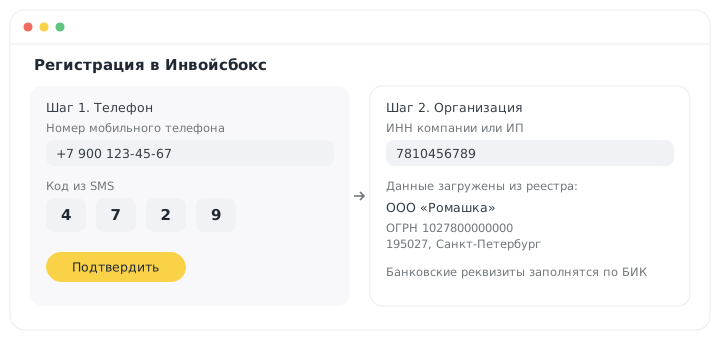 ## Как заключается договор
Договор с Инвойсбокс — оферта: [договор информационного и технологического взаимодействия](https://www.invoicebox.ru/ru/docs/itv) (ИТВ). Точные условия обслуживания магазина — комиссию, способ и период расчётов — фиксирует заявление.
1. После проверки заявки вам направят заявление с условиями обслуживания и ссылкой на договор ИТВ.
2. Заполните заявление и направьте его в ООО «ОРЦ» — это акцепт оферты.
3. ООО «ОРЦ» направит вам подписанный договор через ЭДО.
Тестовый режим включается сразу, ещё пока заявка на проверке: можно выставлять тестовые счета. Боевой — после подписания договора через ЭДО.
Способ обмена документами вы выбираете в мастере подключения.
**Через ЭДО.** Если компания работает с электронным документооборотом, выберите оператора — Диадок, Такском или «Астрал Калуга», — укажите электронный ящик и данные подписанта. ИП указывают ОГРНИП (15 цифр) как основание полномочий.
**На бумаге.** Скачайте договор, распечатайте, подпишите и отправьте почтой по адресу: г. Санкт-Петербург, пр. Юрия Гагарина, д. 1, оф. 753. Скан подписанного договора можно приложить сразу или позже — в разделе «Заявки» личного кабинета.
## Что дальше
- [Требуемые документы](/connect/documents/) — что подготовить для проверки.
- [Сроки подключения](/connect/timing/) — как проходят проверка, заявление и договор.
- [Тарифы](/connect/tariffs/) — комиссия и условия для новых партнёров.
---
# Стоимость подключения
URL: https://help.invoicebox.ru/connect/price/
Подключение к Инвойсбокс полностью бесплатно: нет абонентской платы и скрытых платежей. Вы платите только комиссию — и только с успешных платежей клиентов.
## «Старт» для новых партнёров
Первые 3 месяца с включения платежей магазина действует «Старт» — **2,8% на все платежи**.
## После «Старта»
Комиссия зависит от ежемесячного оборота торговой точки — по действующей тарифной сетке. Подробнее — в статье [Тарифы](/connect/tariffs/).
## Вопросы по стоимости
Менеджеры ответят по телефону [8 (800) 100-7620](tel:+78001007620) или почте [sales@invoicebox.ru](mailto:sales@invoicebox.ru).
---
# Тарифы
URL: https://help.invoicebox.ru/connect/tariffs/
Приём платежей подключают по одному из трёх тарифов, а комиссия у них считается по общей шкале. Первые три месяца с включения платежей магазина действует «Старт» — 2,8% на все платежи, включая платежи картами от физических лиц и оплату счетов юридическими лицами. После этого комиссия зависит от оборота.
## Три тарифа
Тариф выбирают для каждого магазина: он задаёт способы оплаты и отчётные документы.
- **«Для организаций»** — оплата по счёту и СБП B2B, мгновенная оплата через СберБизнес, Альфа-Бизнес Онлайн и Т-Бизнес, [отсрочка платежа](/deferral/) для покупателей, УПД, акты и счета-фактуры через ЭДО.
- **«Для физлиц»** — банковские карты, СБП, цифровой рубль и онлайн-касса с чеками по 54-ФЗ. Сюда же входит УПК (универсальный платёжный код) — постоянная ссылка и QR-код, по которым физлица платят через СБП или цифровым рублём.
- **«Все способы»** — всё из двух тарифов в одном заявлении: оплата и от организаций, и от физлиц.
Сравнить тарифы и сменить тариф магазина можно в личном кабинете: «Продукты» → «Приём платежей». Подробнее — в статье [Тарифы приёма платежей](/app/mysales/tariffs/).
## Первые три месяца — «Старт»
- Комиссия — **2,8%** на все платежи.
- Действует **3 месяца** с включения платежей магазина.
## Комиссия после «Старта»
Ставка рассчитывается от общего месячного оборота:
| Оборот в месяц | Комиссия |
| --- | --- |
| До 2 млн ₽ | 3,5% |
| От 2 до 4 млн ₽ | 3,4% |
| От 4 до 6 млн ₽ | 3,2% |
| От 6 до 8 млн ₽ | 3% |
| Свыше 8 млн ₽ | обсуждается индивидуально |
## Дополнительные платежи
> [!NOTE]
> Инвойсбокс берёт только одну комиссию — с успешных платежей. Скрытых сборов, ежемесячной платы и других платежей нет. Точные условия магазина фиксирует заявление, которое вы заполняете при подключении. Комиссию по картам и СБП платит продавец: переложить её на покупателя нельзя.
Вопросы по тарифам: [8 (800) 100-7620](tel:+78001007620), [sales@invoicebox.ru](mailto:sales@invoicebox.ru).
---
# Кто может подключиться
URL: https://help.invoicebox.ru/connect/requirements/
К Инвойсбокс подключаются индивидуальные предприниматели и юридические лица из России и стран ближнего зарубежья. С частными лицами сервис не работает — только с официально зарегистрированным бизнесом.
## Требования к сайту
На сайте должны быть размещены:
- публичная оферта;
- политика конфиденциальности;
- правила возврата денежных средств;
- реквизиты компании: название, ИНН, ОГРН или ОГРНИП (либо аналог);
- контакты поддержки: email, телефон или форма обратной связи.
## С кем сервис не работает
Инвойсбокс не сотрудничает с бизнесом, который связан с:
- нелегальной деятельностью;
- продажей наркотиков, оружия, алкоголя, табака;
- контентом для взрослых;
- поддельными или пиратскими товарами;
- финансовыми пирамидами, азартными играми, криптовалютой;
- другой деятельностью, нарушающей закон.
## Почему могут отказать в подключении
- **Неполная информация** — скрытые или недостоверные данные о владельце бизнеса.
- **Репутация** — отрицательные сведения о компании в открытых источниках.
- **Много юридических лиц** — большое число компаний, зарегистрированных на одного человека.
- **Несоответствие деятельности** — заявленный вид деятельности не совпадает с реальным.
- **Нет связи** — по указанным контактам невозможно связаться.
Вопросы по требованиям: [8 (800) 100-7620](tel:+78001007620), [sales@invoicebox.ru](mailto:sales@invoicebox.ru).
---
# Платежи через социальные сети
URL: https://help.invoicebox.ru/connect/social/
Принимать платежи через Инвойсбокс можно и без собственного сайта — достаточно страницы в социальной сети. Счета выставляются прямо из личного кабинета и отправляются клиентам по электронной почте или SMS.
## Как это работает
1. Покупатель выбирает товар на вашей странице.
2. Вы формируете счёт в личном кабинете — система отправляет его клиенту.
3. Клиент переходит по ссылке на страницу оплаты и оплачивает удобным способом. Платёжную ссылку можно отправить и по SMS.
## Требования к профилю
- Профиль открытый, не закрытый.
- Страница подлинная: есть посты и фотографии товаров.
- Указана полная информация о контактах, товарах, доставке и возврате.
- Категория товаров легальна — разрешена в России и странах СНГ.
- На странице указано, что оплатить можно через Инвойсбокс, размещён логотип сервиса.
Вопросы по подключению: [8 (800) 100-7620](tel:+78001007620), [sales@invoicebox.ru](mailto:sales@invoicebox.ru).
---
# Сроки подключения
URL: https://help.invoicebox.ru/connect/timing/
Доступ к личному кабинету открывается сразу после регистрации — можно начинать тестирование или интеграцию. Тестовые счета можно выставлять уже пока заявка на проверке, боевой режим включается после подписания договора через ЭДО.
## Как проходит подключение
1. **Регистрация.** Вы получаете доступ к личному кабинету и всем данным для тестирования и интеграции с системой.
2. **Заявка.** Выберите тариф магазина и отправьте заявку с документами. Перечень — в статье [Требуемые документы](/connect/documents/).
3. **Проверка.** Продавца проверяют по ИНН, данным реестров и сайту магазина. Обычно это занимает не больше рабочего дня; если понадобятся уточнения — дольше. Пока заявка на проверке, магазин работает в тестовом режиме — можно выставлять тестовые счета.
4. **Заявление.** После одобрения вам направят заявление с условиями обслуживания и ссылкой на договор-оферту. Заполненное и направленное в ООО «ОРЦ» заявление — акцепт оферты.
5. **Договор.** ООО «ОРЦ» направит вам подписанный договор через ЭДО. После подписания договора включается боевой режим — магазин принимает реальные платежи.
Подробнее о заявлении и договоре — в статье [Как подключиться к Инвойсбокс](/connect/start/).
Вопросы по срокам: [8 (800) 100-7620](tel:+78001007620), [sales@invoicebox.ru](mailto:sales@invoicebox.ru).
---
# Требуемые документы
URL: https://help.invoicebox.ru/connect/documents/
Для подключения приёма платежей хватит реквизитов, приказа о назначении руководителя и, для тарифов с отчётными документами, доверенности. Если деятельность лицензируется, понадобится ещё лицензия. Продавца проверяют по ИНН, данным реестров и сайту магазина, поэтому большой пакет документов не нужен.
## Что подготовить
- Реквизиты организации или ИП и банковские реквизиты для выплат. Кабинет загружает их по ИНН и БИК, недостающее можно дополнить вручную.
- Приказ о назначении руководителя — для юридических лиц.
- Доверенность на ООО «ОРЦ» на оформление отчётных документов — для тарифов «Для организаций» и «Все способы».
- Лицензия — для лицензируемой деятельности.
## Устав и паспорт
Для подключения устав и паспорт руководителя не нужны. Их могут запросить, только если банк запросит документы по спорному платежу.
Вопросы по документам: [8 (800) 100-7620](tel:+78001007620), [sales@invoicebox.ru](mailto:sales@invoicebox.ru).
---
# Способы оплаты
URL: https://help.invoicebox.ru/connect/payment-methods/
Через Инвойсбокс покупатели платят картами, по QR-коду СБП, наличными и из интернет-банков, а бизнес — по счёту, через СБП B2B и Запрос о платеже. Какие способы доступны магазину, зависит от его тарифа — подробнее в статье [Тарифы](/connect/tariffs/).
## Для физических лиц (B2C)
- Оплата по QR-коду (СБП).
- Банковские карты МИР, Visa и Mastercard, выпущенные банками России.
- УПК (универсальный платёжный код) — постоянная ссылка и QR-код для оплаты через СБП или цифровым рублём. Доступен в тарифах «Для физлиц» и «Все способы».
- Наличные через терминалы и банкоматы.
- Интернет-банки.
- Оплата со счёта мобильного оператора.
## Для бизнеса (B2B)
- Классическая оплата по счёту.
- Мгновенная оплата по QR-коду (СБП B2B).
- Интернет-банки: СберБизнес, Альфа-Бизнес, Т-Бизнес.
- [Запрос о платеже](/rtp/) от НСПК.
- Гарантия платежа картой или [отсрочка](/deferral/).
Вопросы по способам оплаты: [8 (800) 100-7620](tel:+78001007620), [sales@invoicebox.ru](mailto:sales@invoicebox.ru).
---
# Способы выставления счетов
URL: https://help.invoicebox.ru/connect/invoicing/
Выставлять счета клиентам можно пятью способами: через готовые модули для сайта, виджет, личный кабинет, мобильное приложение Кассир или интеграцию по API.
## Готовые модули для сайта
Инвойсбокс поддерживает популярные CMS (WordPress, 1С-Битрикс и другие), CRM- и ERP-системы. Если вашей системы нет в списке, напишите на `c-support@invoicebox.ru`.
## Виджет или кнопка оплаты
В конструкторе за пару минут собирается кнопка оплаты, которую можно встроить на сайт.
## Личный кабинет
Введите данные заказа вручную — система отправит клиенту ссылку на оплату по email или SMS. Подробная инструкция — [Выставление счёта](/app/mysales/invoicing/).
## Мобильное приложение Кассир
Решение для мобильного бизнеса: формируйте платёжные ссылки где угодно — со смартфона.
## Интеграция через API
Для автоматизации используйте API — описание опубликовано на сайте документации docs.invoicebox.ru. См. также [Интеграции и API](/app/integrations/).
---
# Расчёты и выплаты
URL: https://help.invoicebox.ru/payouts/
Покупатели платят на расчётный счёт ООО «ОРЦ» (Инвойсбокс) как платёжного агента. ООО «ОРЦ» удерживает комиссию и перечисляет выручку на расчётный счёт партнёра одним платежом с детализацией — на следующий рабочий день или в срок по договору. Отчётные документы формируются автоматически каждый квартал.
---
# Вывод средств
URL: https://help.invoicebox.ru/payouts/payouts/
Выручка магазина приходит на ваш расчётный счёт на следующий рабочий день или в срок по договору — безналичным переводом от ООО «ОРЦ» (Инвойсбокс).
## Как идут деньги
1. Покупатель платит на расчётный счёт ООО «ОРЦ» (Инвойсбокс) — платёжного агента.
2. ООО «ОРЦ» удерживает комиссию.
3. Выручку ООО «ОРЦ» перечисляет на ваш расчётный счёт одним платежом, с детализацией по оплатам.
## График и минимальная сумма
- Выплаты приходят **на следующий рабочий день** или в срок по договору.
- Минимальная сумма перевода — **5 000 рублей**.
## Отчётные документы
Каждый квартал система автоматически формирует полный пакет документов:
- отчёт о принятых переводах;
- счёт-фактуру;
- акт выполненных работ.
Получать документы можно через электронный документооборот или почтой. Если у вас другой оператор ЭДО, настройте [роуминг](/payouts/edo/).
---
# Роуминг ЭДО
URL: https://help.invoicebox.ru/payouts/edo/
Инвойсбокс обменивается документами через операторов ЭДО Диадок, Такском и «Астрал Калуга». Если ваша организация работает с другим оператором — например, СБИС, — настройте роуминг, и обмен документами пойдёт быстро и без бумаги.
## Как подключить роуминг
1. Обратитесь к своему оператору ЭДО и запросите подключение роуминга с ООО «Объединённый расчётный центр» (ИНН `7810532221`).
2. Направьте письмо на `dogovor@invoicebox.ru` и укажите:
- ИНН организации;
- название ИП или юридического лица;
- название вашего оператора ЭДО.
Пример письма:
> Просим подключить ЭДО для обмена документами с ООО «Ромашка», ИНН `1234567891`. Оператор ЭДО — СБИС.
После настройки роуминга документы будут приходить автоматически. Как устроен документооборот для покупателей — в статье [Электронный документооборот](/accounting/edo/).
---
# Онлайн-касса (54-ФЗ)
URL: https://help.invoicebox.ru/kassa/
При работе с Инвойсбокс покупать кассовую технику не нужно: сервис сам оформляет электронные чеки и передаёт их в ФНС по закону 54-ФЗ.
---
# Нужна ли онлайн-магазину касса
URL: https://help.invoicebox.ru/kassa/kkt/
При работе с Инвойсбокс онлайн-магазину не нужно покупать контрольно-кассовую технику (ККТ) — это закреплено в законодательстве.
## Почему касса не нужна
По закону 54-ФЗ чек оформляется в момент расчёта. Оплату за товары и услуги получает непосредственно Инвойсбокс (ООО «ОРЦ») — поэтому обязанность выдавать чеки возникает именно у него.
## Кто оформляет чеки
У Инвойсбокс собственная кассовая техника: сервис оформляет электронные чеки в полном соответствии с требованиями российского законодательства. Подробнее — в статье [Кто и как оформляет чеки по 54-ФЗ](/kassa/receipts/).
---
# Кто и как оформляет чеки по 54-ФЗ
URL: https://help.invoicebox.ru/kassa/receipts/
Электронные чеки автоматически оформляет Инвойсбокс (ООО «ОРЦ») — в соответствии с российским законодательством. Процесс запускается в момент получения платежа.
## Как чек доходит до покупателя
1. Покупатель оплачивает заказ — в этот момент формируется чек.
2. Инвойсбокс отправляет информацию о чеке в ФНС через оператора фискальных данных (ОФД).
3. Дубликат чека уходит на электронную почту покупателя, указанную при оформлении заказа.
## Что важно продавцу
- Покупать кассовую технику не нужно — см. [Нужна ли онлайн-магазину касса](/kassa/kkt/).
- При предоплате и доставке оформляются два отдельных чека — см. [Чеки «Предоплата 100%» и «Окончательный расчёт»](/kassa/prepayment/).
- Заполняйте номенклатуру полностью: данные попадают в чек и проверяются покупателями и контролирующими органами — см. [Как указывать номенклатуру](/kassa/nomenclature/).
---
# Чеки «Предоплата 100%» и «Окончательный расчёт»
URL: https://help.invoicebox.ru/kassa/prepayment/
По закону 54-ФЗ покупатель получает два чека: «Предоплата 100%» — после оплаты и «Окончательный расчёт» — после доставки товара или оказания услуги. Первый чек Инвойсбокс формирует сам, режим второго вы выбираете в личном кабинете.
## Первый чек — «Предоплата 100%»
Инвойсбокс формирует его автоматически сразу после оплаты и отправляет на электронную почту клиента.
## Второй чек — «Окончательный расчёт»
Режим формирования настраивается в личном кабинете: «Мои магазины» → «Магазин» → «Онлайн-касса».
**Ручной режим.** Вы сами создаёте чек через меню «Доступные действия». Подходит, если доставляете товары курьерскими службами: сначала убеждаетесь, что клиент получил заказ, потом формируете чек.
**Автоматический режим.** Система создаёт чек сама по истечении установленного срока — от 24 часов до 30 дней. Подходит для собственной логистики и цифровых товаров: минимальный срок 24 часа удобен для электронных билетов, видеокурсов и сертификатов.
Все сформированные чеки хранятся в разделе «Онлайн-касса» личного кабинета.
## Как заключается договор
Договор с Инвойсбокс — оферта: [договор информационного и технологического взаимодействия](https://www.invoicebox.ru/ru/docs/itv) (ИТВ). Точные условия обслуживания магазина — комиссию, способ и период расчётов — фиксирует заявление.
1. После проверки заявки вам направят заявление с условиями обслуживания и ссылкой на договор ИТВ.
2. Заполните заявление и направьте его в ООО «ОРЦ» — это акцепт оферты.
3. ООО «ОРЦ» направит вам подписанный договор через ЭДО.
Тестовый режим включается сразу, ещё пока заявка на проверке: можно выставлять тестовые счета. Боевой — после подписания договора через ЭДО.
Способ обмена документами вы выбираете в мастере подключения.
**Через ЭДО.** Если компания работает с электронным документооборотом, выберите оператора — Диадок, Такском или «Астрал Калуга», — укажите электронный ящик и данные подписанта. ИП указывают ОГРНИП (15 цифр) как основание полномочий.
**На бумаге.** Скачайте договор, распечатайте, подпишите и отправьте почтой по адресу: г. Санкт-Петербург, пр. Юрия Гагарина, д. 1, оф. 753. Скан подписанного договора можно приложить сразу или позже — в разделе «Заявки» личного кабинета.
## Что дальше
- [Требуемые документы](/connect/documents/) — что подготовить для проверки.
- [Сроки подключения](/connect/timing/) — как проходят проверка, заявление и договор.
- [Тарифы](/connect/tariffs/) — комиссия и условия для новых партнёров.
---
# Стоимость подключения
URL: https://help.invoicebox.ru/connect/price/
Подключение к Инвойсбокс полностью бесплатно: нет абонентской платы и скрытых платежей. Вы платите только комиссию — и только с успешных платежей клиентов.
## «Старт» для новых партнёров
Первые 3 месяца с включения платежей магазина действует «Старт» — **2,8% на все платежи**.
## После «Старта»
Комиссия зависит от ежемесячного оборота торговой точки — по действующей тарифной сетке. Подробнее — в статье [Тарифы](/connect/tariffs/).
## Вопросы по стоимости
Менеджеры ответят по телефону [8 (800) 100-7620](tel:+78001007620) или почте [sales@invoicebox.ru](mailto:sales@invoicebox.ru).
---
# Тарифы
URL: https://help.invoicebox.ru/connect/tariffs/
Приём платежей подключают по одному из трёх тарифов, а комиссия у них считается по общей шкале. Первые три месяца с включения платежей магазина действует «Старт» — 2,8% на все платежи, включая платежи картами от физических лиц и оплату счетов юридическими лицами. После этого комиссия зависит от оборота.
## Три тарифа
Тариф выбирают для каждого магазина: он задаёт способы оплаты и отчётные документы.
- **«Для организаций»** — оплата по счёту и СБП B2B, мгновенная оплата через СберБизнес, Альфа-Бизнес Онлайн и Т-Бизнес, [отсрочка платежа](/deferral/) для покупателей, УПД, акты и счета-фактуры через ЭДО.
- **«Для физлиц»** — банковские карты, СБП, цифровой рубль и онлайн-касса с чеками по 54-ФЗ. Сюда же входит УПК (универсальный платёжный код) — постоянная ссылка и QR-код, по которым физлица платят через СБП или цифровым рублём.
- **«Все способы»** — всё из двух тарифов в одном заявлении: оплата и от организаций, и от физлиц.
Сравнить тарифы и сменить тариф магазина можно в личном кабинете: «Продукты» → «Приём платежей». Подробнее — в статье [Тарифы приёма платежей](/app/mysales/tariffs/).
## Первые три месяца — «Старт»
- Комиссия — **2,8%** на все платежи.
- Действует **3 месяца** с включения платежей магазина.
## Комиссия после «Старта»
Ставка рассчитывается от общего месячного оборота:
| Оборот в месяц | Комиссия |
| --- | --- |
| До 2 млн ₽ | 3,5% |
| От 2 до 4 млн ₽ | 3,4% |
| От 4 до 6 млн ₽ | 3,2% |
| От 6 до 8 млн ₽ | 3% |
| Свыше 8 млн ₽ | обсуждается индивидуально |
## Дополнительные платежи
> [!NOTE]
> Инвойсбокс берёт только одну комиссию — с успешных платежей. Скрытых сборов, ежемесячной платы и других платежей нет. Точные условия магазина фиксирует заявление, которое вы заполняете при подключении. Комиссию по картам и СБП платит продавец: переложить её на покупателя нельзя.
Вопросы по тарифам: [8 (800) 100-7620](tel:+78001007620), [sales@invoicebox.ru](mailto:sales@invoicebox.ru).
---
# Кто может подключиться
URL: https://help.invoicebox.ru/connect/requirements/
К Инвойсбокс подключаются индивидуальные предприниматели и юридические лица из России и стран ближнего зарубежья. С частными лицами сервис не работает — только с официально зарегистрированным бизнесом.
## Требования к сайту
На сайте должны быть размещены:
- публичная оферта;
- политика конфиденциальности;
- правила возврата денежных средств;
- реквизиты компании: название, ИНН, ОГРН или ОГРНИП (либо аналог);
- контакты поддержки: email, телефон или форма обратной связи.
## С кем сервис не работает
Инвойсбокс не сотрудничает с бизнесом, который связан с:
- нелегальной деятельностью;
- продажей наркотиков, оружия, алкоголя, табака;
- контентом для взрослых;
- поддельными или пиратскими товарами;
- финансовыми пирамидами, азартными играми, криптовалютой;
- другой деятельностью, нарушающей закон.
## Почему могут отказать в подключении
- **Неполная информация** — скрытые или недостоверные данные о владельце бизнеса.
- **Репутация** — отрицательные сведения о компании в открытых источниках.
- **Много юридических лиц** — большое число компаний, зарегистрированных на одного человека.
- **Несоответствие деятельности** — заявленный вид деятельности не совпадает с реальным.
- **Нет связи** — по указанным контактам невозможно связаться.
Вопросы по требованиям: [8 (800) 100-7620](tel:+78001007620), [sales@invoicebox.ru](mailto:sales@invoicebox.ru).
---
# Платежи через социальные сети
URL: https://help.invoicebox.ru/connect/social/
Принимать платежи через Инвойсбокс можно и без собственного сайта — достаточно страницы в социальной сети. Счета выставляются прямо из личного кабинета и отправляются клиентам по электронной почте или SMS.
## Как это работает
1. Покупатель выбирает товар на вашей странице.
2. Вы формируете счёт в личном кабинете — система отправляет его клиенту.
3. Клиент переходит по ссылке на страницу оплаты и оплачивает удобным способом. Платёжную ссылку можно отправить и по SMS.
## Требования к профилю
- Профиль открытый, не закрытый.
- Страница подлинная: есть посты и фотографии товаров.
- Указана полная информация о контактах, товарах, доставке и возврате.
- Категория товаров легальна — разрешена в России и странах СНГ.
- На странице указано, что оплатить можно через Инвойсбокс, размещён логотип сервиса.
Вопросы по подключению: [8 (800) 100-7620](tel:+78001007620), [sales@invoicebox.ru](mailto:sales@invoicebox.ru).
---
# Сроки подключения
URL: https://help.invoicebox.ru/connect/timing/
Доступ к личному кабинету открывается сразу после регистрации — можно начинать тестирование или интеграцию. Тестовые счета можно выставлять уже пока заявка на проверке, боевой режим включается после подписания договора через ЭДО.
## Как проходит подключение
1. **Регистрация.** Вы получаете доступ к личному кабинету и всем данным для тестирования и интеграции с системой.
2. **Заявка.** Выберите тариф магазина и отправьте заявку с документами. Перечень — в статье [Требуемые документы](/connect/documents/).
3. **Проверка.** Продавца проверяют по ИНН, данным реестров и сайту магазина. Обычно это занимает не больше рабочего дня; если понадобятся уточнения — дольше. Пока заявка на проверке, магазин работает в тестовом режиме — можно выставлять тестовые счета.
4. **Заявление.** После одобрения вам направят заявление с условиями обслуживания и ссылкой на договор-оферту. Заполненное и направленное в ООО «ОРЦ» заявление — акцепт оферты.
5. **Договор.** ООО «ОРЦ» направит вам подписанный договор через ЭДО. После подписания договора включается боевой режим — магазин принимает реальные платежи.
Подробнее о заявлении и договоре — в статье [Как подключиться к Инвойсбокс](/connect/start/).
Вопросы по срокам: [8 (800) 100-7620](tel:+78001007620), [sales@invoicebox.ru](mailto:sales@invoicebox.ru).
---
# Требуемые документы
URL: https://help.invoicebox.ru/connect/documents/
Для подключения приёма платежей хватит реквизитов, приказа о назначении руководителя и, для тарифов с отчётными документами, доверенности. Если деятельность лицензируется, понадобится ещё лицензия. Продавца проверяют по ИНН, данным реестров и сайту магазина, поэтому большой пакет документов не нужен.
## Что подготовить
- Реквизиты организации или ИП и банковские реквизиты для выплат. Кабинет загружает их по ИНН и БИК, недостающее можно дополнить вручную.
- Приказ о назначении руководителя — для юридических лиц.
- Доверенность на ООО «ОРЦ» на оформление отчётных документов — для тарифов «Для организаций» и «Все способы».
- Лицензия — для лицензируемой деятельности.
## Устав и паспорт
Для подключения устав и паспорт руководителя не нужны. Их могут запросить, только если банк запросит документы по спорному платежу.
Вопросы по документам: [8 (800) 100-7620](tel:+78001007620), [sales@invoicebox.ru](mailto:sales@invoicebox.ru).
---
# Способы оплаты
URL: https://help.invoicebox.ru/connect/payment-methods/
Через Инвойсбокс покупатели платят картами, по QR-коду СБП, наличными и из интернет-банков, а бизнес — по счёту, через СБП B2B и Запрос о платеже. Какие способы доступны магазину, зависит от его тарифа — подробнее в статье [Тарифы](/connect/tariffs/).
## Для физических лиц (B2C)
- Оплата по QR-коду (СБП).
- Банковские карты МИР, Visa и Mastercard, выпущенные банками России.
- УПК (универсальный платёжный код) — постоянная ссылка и QR-код для оплаты через СБП или цифровым рублём. Доступен в тарифах «Для физлиц» и «Все способы».
- Наличные через терминалы и банкоматы.
- Интернет-банки.
- Оплата со счёта мобильного оператора.
## Для бизнеса (B2B)
- Классическая оплата по счёту.
- Мгновенная оплата по QR-коду (СБП B2B).
- Интернет-банки: СберБизнес, Альфа-Бизнес, Т-Бизнес.
- [Запрос о платеже](/rtp/) от НСПК.
- Гарантия платежа картой или [отсрочка](/deferral/).
Вопросы по способам оплаты: [8 (800) 100-7620](tel:+78001007620), [sales@invoicebox.ru](mailto:sales@invoicebox.ru).
---
# Способы выставления счетов
URL: https://help.invoicebox.ru/connect/invoicing/
Выставлять счета клиентам можно пятью способами: через готовые модули для сайта, виджет, личный кабинет, мобильное приложение Кассир или интеграцию по API.
## Готовые модули для сайта
Инвойсбокс поддерживает популярные CMS (WordPress, 1С-Битрикс и другие), CRM- и ERP-системы. Если вашей системы нет в списке, напишите на `c-support@invoicebox.ru`.
## Виджет или кнопка оплаты
В конструкторе за пару минут собирается кнопка оплаты, которую можно встроить на сайт.
## Личный кабинет
Введите данные заказа вручную — система отправит клиенту ссылку на оплату по email или SMS. Подробная инструкция — [Выставление счёта](/app/mysales/invoicing/).
## Мобильное приложение Кассир
Решение для мобильного бизнеса: формируйте платёжные ссылки где угодно — со смартфона.
## Интеграция через API
Для автоматизации используйте API — описание опубликовано на сайте документации docs.invoicebox.ru. См. также [Интеграции и API](/app/integrations/).
---
# Расчёты и выплаты
URL: https://help.invoicebox.ru/payouts/
Покупатели платят на расчётный счёт ООО «ОРЦ» (Инвойсбокс) как платёжного агента. ООО «ОРЦ» удерживает комиссию и перечисляет выручку на расчётный счёт партнёра одним платежом с детализацией — на следующий рабочий день или в срок по договору. Отчётные документы формируются автоматически каждый квартал.
---
# Вывод средств
URL: https://help.invoicebox.ru/payouts/payouts/
Выручка магазина приходит на ваш расчётный счёт на следующий рабочий день или в срок по договору — безналичным переводом от ООО «ОРЦ» (Инвойсбокс).
## Как идут деньги
1. Покупатель платит на расчётный счёт ООО «ОРЦ» (Инвойсбокс) — платёжного агента.
2. ООО «ОРЦ» удерживает комиссию.
3. Выручку ООО «ОРЦ» перечисляет на ваш расчётный счёт одним платежом, с детализацией по оплатам.
## График и минимальная сумма
- Выплаты приходят **на следующий рабочий день** или в срок по договору.
- Минимальная сумма перевода — **5 000 рублей**.
## Отчётные документы
Каждый квартал система автоматически формирует полный пакет документов:
- отчёт о принятых переводах;
- счёт-фактуру;
- акт выполненных работ.
Получать документы можно через электронный документооборот или почтой. Если у вас другой оператор ЭДО, настройте [роуминг](/payouts/edo/).
---
# Роуминг ЭДО
URL: https://help.invoicebox.ru/payouts/edo/
Инвойсбокс обменивается документами через операторов ЭДО Диадок, Такском и «Астрал Калуга». Если ваша организация работает с другим оператором — например, СБИС, — настройте роуминг, и обмен документами пойдёт быстро и без бумаги.
## Как подключить роуминг
1. Обратитесь к своему оператору ЭДО и запросите подключение роуминга с ООО «Объединённый расчётный центр» (ИНН `7810532221`).
2. Направьте письмо на `dogovor@invoicebox.ru` и укажите:
- ИНН организации;
- название ИП или юридического лица;
- название вашего оператора ЭДО.
Пример письма:
> Просим подключить ЭДО для обмена документами с ООО «Ромашка», ИНН `1234567891`. Оператор ЭДО — СБИС.
После настройки роуминга документы будут приходить автоматически. Как устроен документооборот для покупателей — в статье [Электронный документооборот](/accounting/edo/).
---
# Онлайн-касса (54-ФЗ)
URL: https://help.invoicebox.ru/kassa/
При работе с Инвойсбокс покупать кассовую технику не нужно: сервис сам оформляет электронные чеки и передаёт их в ФНС по закону 54-ФЗ.
---
# Нужна ли онлайн-магазину касса
URL: https://help.invoicebox.ru/kassa/kkt/
При работе с Инвойсбокс онлайн-магазину не нужно покупать контрольно-кассовую технику (ККТ) — это закреплено в законодательстве.
## Почему касса не нужна
По закону 54-ФЗ чек оформляется в момент расчёта. Оплату за товары и услуги получает непосредственно Инвойсбокс (ООО «ОРЦ») — поэтому обязанность выдавать чеки возникает именно у него.
## Кто оформляет чеки
У Инвойсбокс собственная кассовая техника: сервис оформляет электронные чеки в полном соответствии с требованиями российского законодательства. Подробнее — в статье [Кто и как оформляет чеки по 54-ФЗ](/kassa/receipts/).
---
# Кто и как оформляет чеки по 54-ФЗ
URL: https://help.invoicebox.ru/kassa/receipts/
Электронные чеки автоматически оформляет Инвойсбокс (ООО «ОРЦ») — в соответствии с российским законодательством. Процесс запускается в момент получения платежа.
## Как чек доходит до покупателя
1. Покупатель оплачивает заказ — в этот момент формируется чек.
2. Инвойсбокс отправляет информацию о чеке в ФНС через оператора фискальных данных (ОФД).
3. Дубликат чека уходит на электронную почту покупателя, указанную при оформлении заказа.
## Что важно продавцу
- Покупать кассовую технику не нужно — см. [Нужна ли онлайн-магазину касса](/kassa/kkt/).
- При предоплате и доставке оформляются два отдельных чека — см. [Чеки «Предоплата 100%» и «Окончательный расчёт»](/kassa/prepayment/).
- Заполняйте номенклатуру полностью: данные попадают в чек и проверяются покупателями и контролирующими органами — см. [Как указывать номенклатуру](/kassa/nomenclature/).
---
# Чеки «Предоплата 100%» и «Окончательный расчёт»
URL: https://help.invoicebox.ru/kassa/prepayment/
По закону 54-ФЗ покупатель получает два чека: «Предоплата 100%» — после оплаты и «Окончательный расчёт» — после доставки товара или оказания услуги. Первый чек Инвойсбокс формирует сам, режим второго вы выбираете в личном кабинете.
## Первый чек — «Предоплата 100%»
Инвойсбокс формирует его автоматически сразу после оплаты и отправляет на электронную почту клиента.
## Второй чек — «Окончательный расчёт»
Режим формирования настраивается в личном кабинете: «Мои магазины» → «Магазин» → «Онлайн-касса».
**Ручной режим.** Вы сами создаёте чек через меню «Доступные действия». Подходит, если доставляете товары курьерскими службами: сначала убеждаетесь, что клиент получил заказ, потом формируете чек.
**Автоматический режим.** Система создаёт чек сама по истечении установленного срока — от 24 часов до 30 дней. Подходит для собственной логистики и цифровых товаров: минимальный срок 24 часа удобен для электронных билетов, видеокурсов и сертификатов.
Все сформированные чеки хранятся в разделе «Онлайн-касса» личного кабинета.
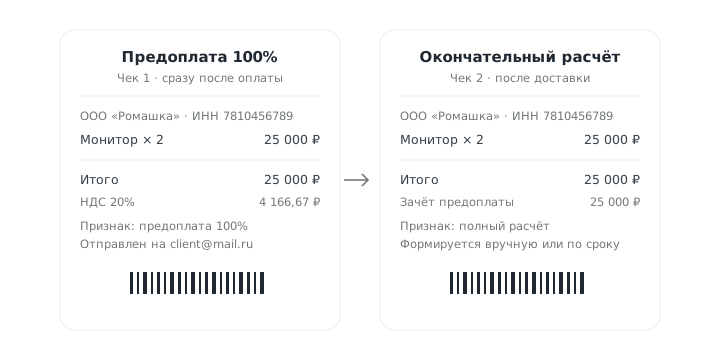 ---
# Какая информация указывается в чеке
URL: https://help.invoicebox.ru/kassa/receipt-info/
Электронный чек содержит реквизиты, предусмотренные Федеральным законом № 54-ФЗ «О применении контрольно-кассовой техники при осуществлении расчётов в Российской Федерации» от 22.05.2003.
## Обязательные реквизиты
- номенклатура товара;
- стоимость;
- наименование поставщика;
- ИНН;
- адрес онлайн-магазина.
## Откуда берутся данные
Инвойсбокс оформляет чек автоматически в момент получения платежа и отправляет его покупателю. В чек попадает информация о товарах и услугах, которую указали вы, — заполняйте её полно и точно: данные проверяют и покупатели, и контролирующие органы. Правила заполнения — в статье [Как указывать номенклатуру](/kassa/nomenclature/).
---
# Как указывать номенклатуру товара или услуги
URL: https://help.invoicebox.ru/kassa/nomenclature/
Указывайте номенклатуру товара или услуги полностью: данные отображаются в чеке, и ни у покупателя, ни у контролирующих органов не должно возникать сомнений, где куплен товар.
## Примеры корректного заполнения
- Авиаперевозка, № XXXXXX
- Страховка пассажиров на время полёта, № XXXXXX
## Совпадение с отчётными документами
> [!IMPORTANT]
> Информация в номенклатуре должна совпадать с информацией в отчётных документах. Если это не так, покупатель вправе подать жалобу в Федеральную налоговую службу.
Требование основано на Федеральном законе № 54-ФЗ о применении контрольно-кассовой техники. Что ещё попадает в чек — в статье [Какая информация указывается в чеке](/kassa/receipt-info/).
---
# Проверка контрагентов
URL: https://help.invoicebox.ru/kyc/
Инвойсбокс бесплатно и автоматически проверяет благонадёжность контрагентов — покупателей и поставщиков. Работа с контрагентами строится на доверии, но в условиях ужесточённого банковского контроля (115-ФЗ) доверие стоит подкреплять проверкой.
---
# Как работает проверка контрагентов
URL: https://help.invoicebox.ru/kyc/background-check/
Инвойсбокс автоматически проверяет благонадёжность контрагентов и показывает результат светофором: зелёный статус — можно работать, жёлтый — возможны уточнения от банка, красный — высокий риск. Инструмент полностью бесплатный и помогает снизить риски в условиях ужесточённого банковского контроля (115-ФЗ).
## Светофор рисков
**Зелёный статус.** Контрагент надёжен, риск отказа в платеже со стороны банка минимален.
**Жёлтый статус.** Есть нюансы: новая регистрация, незначительные расхождения в данных. Банк может запросить уточняющие документы и задержать платёж на несколько часов.
**Красный статус.** Обнаружены факторы высокого риска: контрагент в стоп-листах или есть признаки неблагонадёжности. При агентской схеме платёж не проводится; при прямых платежах рекомендуем воздержаться от сделки.
## Что даёт проверка
- Экономит время: не нужно проверять контрагентов вручную.
- Выявляет потенциальные проблемы до выставления счёта.
- Защищает ваш расчётный счёт от блокировок.
- Ничего не стоит — сервис полностью бесплатный.
---
# Интеграция
URL: https://help.invoicebox.ru/integration/
Интернет-магазины и поставщики услуг подключают приём платежей Инвойсбокс по протоколу API или через готовые модули для CMS, CRM и ERP. В этом разделе — что даёт работа по API, с чего начать и где найти документацию.
---
# Преимущества работы по API
URL: https://help.invoicebox.ru/integration/api-advantages/
С API-интеграцией Инвойсбокс ваш интернет-магазин работает автоматически — быстро, удобно и без лишней рутины.
По API можно:
- автоматически создавать счета и управлять ими;
- мгновенно обрабатывать платежи;
- оформлять возвраты;
- синхронизировать все заказы.
Всё это экономит время и снижает нагрузку на сотрудников: не нужно вручную обрабатывать уведомления, которые приходят по почте.
> [!NOTE]
> Подробное описание протокола — в [Руководстве по работе с протоколом](https://docs.invoicebox.ru/).
---
# С чего начать
URL: https://help.invoicebox.ru/integration/start/
Магазины и поставщики услуг интегрируются с платёжным решением Инвойсбокс по протоколу API — большая часть операций переходит в автоматический режим, и работа онлайн-магазина заметно упрощается.
## Шаги для начала работы
1. Зарегистрируйтесь в системе Инвойсбокс.Бизнес — подробная инструкция в статье [Как зарегистрироваться в Инвойсбокс.Бизнес](/business/registration/).
2. Добавьте ваш магазин в систему и получите данные для авторизации.
3. Следуйте инструкциям [Руководства по работе с протоколом](https://docs.invoicebox.ru/).
---
# Где получить описание API?
URL: https://help.invoicebox.ru/integration/documentation/
Описание API вы найдёте в [Руководстве по работе с протоколом](https://docs.invoicebox.ru/) — подробном документе, который помогает разработчикам веб-сервисов подключить систему Инвойсбокс версии 3.0 и выше.
В руководстве собрана вся необходимая техническая информация: описание API, модули для CMS, работа с заказами, регистрация платежей и многое другое.
> [!NOTE]
> Если вы не нашли нужную информацию, обратитесь в поддержку Инвойсбокс: по электронной почте `c-support@invoicebox.ru` или через онлайн-чат на сайте.
---
# Готовые модули для CMS, CRM и ERP
URL: https://help.invoicebox.ru/integration/modules/
Для популярных систем управления сайтом у Инвойсбокс есть готовые модули — актуальный список опубликован в [разделе интеграции на сайте](https://www.invoicebox.ru/ru/integration/cms/) и постоянно пополняется: специалисты Инвойсбокс регулярно выпускают модули для новых CMS.
> [!NOTE]
> Если вашей CMS нет в списке, напишите в поддержку — нужный модуль разработают в короткие сроки. Обратиться можно по электронной почте `c-support@invoicebox.ru`, через онлайн-чат на сайте или к персональному менеджеру.
---
# Магазинам
URL: https://help.invoicebox.ru/merchant/
Раздел для магазинов, которые принимают оплату через Инвойсбокс. В нём рассказываем, как устроена платёжная страница, что на ней можно настроить под ваш бренд и какие материалы для этого подготовить.
Чтобы включить любую из настроек, напишите своему менеджеру Инвойсбокс или в поддержку: [c-support@invoicebox.ru](mailto:c-support@invoicebox.ru).
---
# Платёжная страница
URL: https://help.invoicebox.ru/merchant/payment-page/
На платёжной странице покупатель оплачивает заказ: выбирает способ оплаты, заполняет данные плательщика и получает подтверждение. По умолчанию страница выглядит как сервис Инвойсбокс, но её можно брендировать под вас — от цветов до собственных шапки и подвала. Настройку выполняет Инвойсбокс по вашему запросу.
## Как покупатель попадает на страницу
Покупатель приходит на платёжную страницу по ссылке:
- **из магазина** — после оформления заказа сайт или приложение магазина перенаправляет покупателя на оплату;
- **из письма со счётом** — ссылка ведёт на страницу конкретного заказа;
- **из личного кабинета Инвойсбокс** — по счёту, который ждёт оплаты.
После оплаты покупатель возвращается в магазин. Адреса возврата для успешной и неуспешной оплаты вы передаёте при создании заказа.
## Где работает страница
Страница одна на все устройства: десктоп, планшет и смартфон получают одну и ту же вёрстку, подстроенную под ширину экрана. Кроме открытия в браузере, страницу можно встраивать:
- **в iframe** — прямо на вашем сайте;
- **в WebView** — внутри мобильного приложения.
У встраивания есть ограничения:
- В iframe страница живёт на своём домене, поэтому браузер покупателя должен разрешать сторонние cookie. Без них не сработают вход в профиль и сохранённые данные плательщика; сама оплата работает и без входа.
- Данные карты вводятся не на платёжной странице, а на стороне банка: в момент оплаты происходит переход на страницу банка и обратно. Ваш сайт или приложение не должны блокировать такие переходы.
- Оплата через СБП открывает приложение банка по внешней ссылке. WebView должен пропускать такие ссылки наружу.
> [!NOTE]
> Планируете открывать страницу в iframe или WebView — предупредите менеджера Инвойсбокс: домены и сценарии встраивания лучше согласовать заранее.
## Что можно настроить
- **Логотип** — ваш логотип в шапке страницы вместо логотипа Инвойсбокс.
- **Цвета** — основной текст, кнопки и текст на них, ссылки, иконки способов оплаты, фон карточек и всей страницы, цвета состояний: успех, ошибка, предупреждение. Оттенки для наведения и нажатия рассчитываются автоматически.
- **Изображения** — обложка под шапкой и фоновая картинка всей страницы. Требования к файлам — в разделе ниже.
- **Шапка и подвал** — стандартный шаблон Инвойсбокс, нейтральный вариант без логотипа или собственные компоненты в стиле вашего сайта.
- **Анимация загрузки** — своя заставка, пока заказ готовится: например, самолёт для авиабилетов или поезд для железнодорожных сервисов. Вместе с такой заставкой на странице меняется и терминология: вместо «Заказа» покупатель видит «Бронь».
- **Промо-блоки** — баннеры сопутствующих услуг Инвойсбокс на экранах после оплаты можно отключить.
- **Кнопка оплаты** — отдельный стиль: свой цвет и начертание текста.
> [!TIP]
> Часто хватает логотипа и двух-трёх фирменных цветов, чтобы платёжная страница выглядела продолжением вашего сайта. Собственные шапку и подвал добавляют вторым шагом.
## Без перехода в магазин после гарантийной оплаты
При гарантийной оплате система блокирует сумму заказа на карте или в [гарантийном фонде](/deferral/guarantee-fund/), а счёт оплачивается позже. По умолчанию после такой оплаты покупатель остаётся на платёжной странице: видит, что средства заблокированы, срок оплаты счёта и кнопку «Вернуться», которая открывает магазин в новой вкладке. Так счёт остаётся перед глазами до оплаты.
По вашему запросу можно включить автоматический возврат: физическое лицо попадает на ваш сайт сразу, организация — после окна с напоминанием, что счёт отправлен на почту.
## Требования к изображениям
### Обложка
Обложка занимает полосу во всю ширину окна высотой 154 пикселя под шапкой страницы. Подготовьте два файла:
- **для широких экранов** (шире 1400 пикселей) — картинка выравнивается по центру;
- **для средних экранов** (до 1400 пикселей) — картинка прижимается к левому краю.
Правила подготовки:
- Изображение выводится в натуральном размере, без масштабирования, а недостающая ширина заполняется повтором. Готовьте картинку высотой ровно 154 пикселя и шириной с запасом: около 2560 пикселей для широкой версии и 1400 для средней. Подойдёт и бесшовный узор, рассчитанный на повтор.
- Верхние 80 пикселей обложки закрывает шапка: слева логотип, справа переключатель языка и кнопка «Войти». Не ставьте акцентные элементы у верхнего края, особенно в правом верхнем углу: там они окажутся под элементами шапки.
- Снизу по центру на обложку на 50 пикселей наезжает карточка заказа. Полностью свободными остаются только поля слева и справа от неё и узкая полоса по центру.
- На смартфонах (экраны до 767 пикселей) обложка не показывается. Не размещайте на ней информацию, без которой покупатель не разберётся: мобильная аудитория её не увидит.
- В версии для средних экранов держите акценты ближе к левому краю: при сужении окна правая часть картинки уходит за экран.
### Фон страницы
Фоновая картинка растягивается на всё окно без повторов и центрируется. Подойдёт одно изображение в высоком разрешении; проверьте, что карточки формы и текст читаются поверх него.
## Собственные шапка и подвал
Шапку и подвал можно сделать в стиле вашего сайта. Компоненты разрабатывает Инвойсбокс по вашим материалам; сроки согласуйте с менеджером.
Что подготовить:
- логотип в векторном формате;
- фирменные цвета и, если есть, макеты шапки и подвала;
- содержимое подвала: телефон поддержки, ссылки на соцсети и мобильные приложения, адрес вашей политики конфиденциальности.
Устройство шапки единое для всех тем: слева ваш логотип, справа переключатель языка и кнопка входа в профиль. Убрать переключатель и вход нельзя, они нужны покупателю на любой теме. Добавить своё можно: например, ваш телефон для мобильной версии.
Подвал ограничен меньше: вы задаёте собственный макет и наполняете его своими контактами, ссылками на приложения и документами.
> [!IMPORTANT]
> В любом подвале обязателен блок Инвойсбокс: логотип Инвойсбокс, текст о том, что переводы принимает ООО «ОРЦ» как уполномоченное поставщиком лицо, и ссылки «Оферта» и «Поддержка». Без них принимать платежи нельзя, поэтому в макете они остаются всегда.
## Дополнительные поля для покупателя
К форме заказа для юридических лиц и ИП можно добавить поля, которых нет в стандартном наборе. Заполненные значения сохраняются в заказе и доступны вам.
Поле бывает:
- **текстовым** — с ограничением длины;
- **числовым**;
- **списком** — покупатель выбирает из заданных значений; список бывает и сгруппированным, с разделами внутри.
Любое поле можно сделать обязательным — без него заказ не отправится.
Например:
- **«Тип бизнеса»** — организация выбирает свой профиль из списка, и вы сразу знаете, с кем работаете;
- **адрес доставки** — если у организации в Инвойсбокс сохранены адреса доставки, покупатель выбирает нужный из списка прямо на платёжной странице.
## Как включить настройки
Напишите своему менеджеру Инвойсбокс или в поддержку: [c-support@invoicebox.ru](mailto:c-support@invoicebox.ru), [+7 (812) 448-08-01](tel:+78124480801) (9:00–21:00 МСК). Опишите, что хотите изменить, и приложите материалы: логотип, цвета, изображения. Если вы ещё не принимаете платежи через Инвойсбокс — начните с раздела [«Подключение и приём платежей»](/connect/).
---
# Глоссарий
URL: https://help.invoicebox.ru/glossary/
Короткие определения терминов, которые встречаются в справке. У каждого — ссылка на подробную статью.
## Обещанный платёж
Подтверждение заказа до фактической оплаты: вы обещаете оплатить счёт, а поставщик сразу приступает к выполнению заказа. Подробнее — [Обещанный платёж](/deferral/promised-payment/).
## Гарантийный фонд
Депозит организации в Инвойсбокс, из которого можно оплачивать заказы с отсрочкой. Подробнее — [Гарантийный фонд](/deferral/guarantee-fund/).
## Овердрафт
Оплата заказов сверх остатка гарантийного фонда — в пределах согласованного лимита. Подробнее — [Овердрафт](/deferral/overdraft/).
## Закрывающие документы
Документы, подтверждающие оплату и получение товара или услуги: УПД, акты, счета-фактуры. Нужны для бухгалтерского и налогового учёта. Подробнее — [Закрывающие документы](/accounting/docs/).
## УПД
Универсальный передаточный документ: объединяет счёт-фактуру и акт (накладную) в одном документе. Подробнее — [УПД](/accounting/upd/).
## Счёт-фактура
Документ для учёта НДС: подтверждает сумму налога в составе оплаты. Подробнее — [НДС и акты](/accounting/vat-and-acts/).
## Акт сверки
Документ, которым стороны сверяют взаимные расчёты за период. Подробнее — [Акт сверки](/accounting/reconciliation/).
## ЭДО
Электронный документооборот: обмен юридически значимыми документами через оператора — без бумаги и почты. Подробнее — [Электронный документооборот](/accounting/edo/).
## СБП
Система быстрых платежей Банка России: переводы и оплата по QR-коду за секунды. Для организаций и ИП работает вариант СБП B2B. Подробнее — [Способы оплаты](/connect/payment-methods/).
## Запрос о платеже (RtP)
Сервис Request to Pay: продавец отправляет запрос, покупатель подтверждает оплату в своём банке или кабинете. Подробнее — [Что такое Запрос о платеже](/rtp/about/).
## Назначение платежа
Поле платёжного поручения, по которому платёж сопоставляется со счётом. Укажите в нём номер счёта — деньги зачислятся автоматически. Подробнее — [Назначение платежа](/payment/payment-purpose/).
## Кассовый чек (54-ФЗ)
Фискальный документ об оплате, который формируется по закону 54-ФЗ. При оплате через Инвойсбокс чеки оформляет уполномоченный участник расчётов. Подробнее — [Кто оформляет чеки](/kassa/receipts/).
---
# Какая информация указывается в чеке
URL: https://help.invoicebox.ru/kassa/receipt-info/
Электронный чек содержит реквизиты, предусмотренные Федеральным законом № 54-ФЗ «О применении контрольно-кассовой техники при осуществлении расчётов в Российской Федерации» от 22.05.2003.
## Обязательные реквизиты
- номенклатура товара;
- стоимость;
- наименование поставщика;
- ИНН;
- адрес онлайн-магазина.
## Откуда берутся данные
Инвойсбокс оформляет чек автоматически в момент получения платежа и отправляет его покупателю. В чек попадает информация о товарах и услугах, которую указали вы, — заполняйте её полно и точно: данные проверяют и покупатели, и контролирующие органы. Правила заполнения — в статье [Как указывать номенклатуру](/kassa/nomenclature/).
---
# Как указывать номенклатуру товара или услуги
URL: https://help.invoicebox.ru/kassa/nomenclature/
Указывайте номенклатуру товара или услуги полностью: данные отображаются в чеке, и ни у покупателя, ни у контролирующих органов не должно возникать сомнений, где куплен товар.
## Примеры корректного заполнения
- Авиаперевозка, № XXXXXX
- Страховка пассажиров на время полёта, № XXXXXX
## Совпадение с отчётными документами
> [!IMPORTANT]
> Информация в номенклатуре должна совпадать с информацией в отчётных документах. Если это не так, покупатель вправе подать жалобу в Федеральную налоговую службу.
Требование основано на Федеральном законе № 54-ФЗ о применении контрольно-кассовой техники. Что ещё попадает в чек — в статье [Какая информация указывается в чеке](/kassa/receipt-info/).
---
# Проверка контрагентов
URL: https://help.invoicebox.ru/kyc/
Инвойсбокс бесплатно и автоматически проверяет благонадёжность контрагентов — покупателей и поставщиков. Работа с контрагентами строится на доверии, но в условиях ужесточённого банковского контроля (115-ФЗ) доверие стоит подкреплять проверкой.
---
# Как работает проверка контрагентов
URL: https://help.invoicebox.ru/kyc/background-check/
Инвойсбокс автоматически проверяет благонадёжность контрагентов и показывает результат светофором: зелёный статус — можно работать, жёлтый — возможны уточнения от банка, красный — высокий риск. Инструмент полностью бесплатный и помогает снизить риски в условиях ужесточённого банковского контроля (115-ФЗ).
## Светофор рисков
**Зелёный статус.** Контрагент надёжен, риск отказа в платеже со стороны банка минимален.
**Жёлтый статус.** Есть нюансы: новая регистрация, незначительные расхождения в данных. Банк может запросить уточняющие документы и задержать платёж на несколько часов.
**Красный статус.** Обнаружены факторы высокого риска: контрагент в стоп-листах или есть признаки неблагонадёжности. При агентской схеме платёж не проводится; при прямых платежах рекомендуем воздержаться от сделки.
## Что даёт проверка
- Экономит время: не нужно проверять контрагентов вручную.
- Выявляет потенциальные проблемы до выставления счёта.
- Защищает ваш расчётный счёт от блокировок.
- Ничего не стоит — сервис полностью бесплатный.
---
# Интеграция
URL: https://help.invoicebox.ru/integration/
Интернет-магазины и поставщики услуг подключают приём платежей Инвойсбокс по протоколу API или через готовые модули для CMS, CRM и ERP. В этом разделе — что даёт работа по API, с чего начать и где найти документацию.
---
# Преимущества работы по API
URL: https://help.invoicebox.ru/integration/api-advantages/
С API-интеграцией Инвойсбокс ваш интернет-магазин работает автоматически — быстро, удобно и без лишней рутины.
По API можно:
- автоматически создавать счета и управлять ими;
- мгновенно обрабатывать платежи;
- оформлять возвраты;
- синхронизировать все заказы.
Всё это экономит время и снижает нагрузку на сотрудников: не нужно вручную обрабатывать уведомления, которые приходят по почте.
> [!NOTE]
> Подробное описание протокола — в [Руководстве по работе с протоколом](https://docs.invoicebox.ru/).
---
# С чего начать
URL: https://help.invoicebox.ru/integration/start/
Магазины и поставщики услуг интегрируются с платёжным решением Инвойсбокс по протоколу API — большая часть операций переходит в автоматический режим, и работа онлайн-магазина заметно упрощается.
## Шаги для начала работы
1. Зарегистрируйтесь в системе Инвойсбокс.Бизнес — подробная инструкция в статье [Как зарегистрироваться в Инвойсбокс.Бизнес](/business/registration/).
2. Добавьте ваш магазин в систему и получите данные для авторизации.
3. Следуйте инструкциям [Руководства по работе с протоколом](https://docs.invoicebox.ru/).
---
# Где получить описание API?
URL: https://help.invoicebox.ru/integration/documentation/
Описание API вы найдёте в [Руководстве по работе с протоколом](https://docs.invoicebox.ru/) — подробном документе, который помогает разработчикам веб-сервисов подключить систему Инвойсбокс версии 3.0 и выше.
В руководстве собрана вся необходимая техническая информация: описание API, модули для CMS, работа с заказами, регистрация платежей и многое другое.
> [!NOTE]
> Если вы не нашли нужную информацию, обратитесь в поддержку Инвойсбокс: по электронной почте `c-support@invoicebox.ru` или через онлайн-чат на сайте.
---
# Готовые модули для CMS, CRM и ERP
URL: https://help.invoicebox.ru/integration/modules/
Для популярных систем управления сайтом у Инвойсбокс есть готовые модули — актуальный список опубликован в [разделе интеграции на сайте](https://www.invoicebox.ru/ru/integration/cms/) и постоянно пополняется: специалисты Инвойсбокс регулярно выпускают модули для новых CMS.
> [!NOTE]
> Если вашей CMS нет в списке, напишите в поддержку — нужный модуль разработают в короткие сроки. Обратиться можно по электронной почте `c-support@invoicebox.ru`, через онлайн-чат на сайте или к персональному менеджеру.
---
# Магазинам
URL: https://help.invoicebox.ru/merchant/
Раздел для магазинов, которые принимают оплату через Инвойсбокс. В нём рассказываем, как устроена платёжная страница, что на ней можно настроить под ваш бренд и какие материалы для этого подготовить.
Чтобы включить любую из настроек, напишите своему менеджеру Инвойсбокс или в поддержку: [c-support@invoicebox.ru](mailto:c-support@invoicebox.ru).
---
# Платёжная страница
URL: https://help.invoicebox.ru/merchant/payment-page/
На платёжной странице покупатель оплачивает заказ: выбирает способ оплаты, заполняет данные плательщика и получает подтверждение. По умолчанию страница выглядит как сервис Инвойсбокс, но её можно брендировать под вас — от цветов до собственных шапки и подвала. Настройку выполняет Инвойсбокс по вашему запросу.
## Как покупатель попадает на страницу
Покупатель приходит на платёжную страницу по ссылке:
- **из магазина** — после оформления заказа сайт или приложение магазина перенаправляет покупателя на оплату;
- **из письма со счётом** — ссылка ведёт на страницу конкретного заказа;
- **из личного кабинета Инвойсбокс** — по счёту, который ждёт оплаты.
После оплаты покупатель возвращается в магазин. Адреса возврата для успешной и неуспешной оплаты вы передаёте при создании заказа.
## Где работает страница
Страница одна на все устройства: десктоп, планшет и смартфон получают одну и ту же вёрстку, подстроенную под ширину экрана. Кроме открытия в браузере, страницу можно встраивать:
- **в iframe** — прямо на вашем сайте;
- **в WebView** — внутри мобильного приложения.
У встраивания есть ограничения:
- В iframe страница живёт на своём домене, поэтому браузер покупателя должен разрешать сторонние cookie. Без них не сработают вход в профиль и сохранённые данные плательщика; сама оплата работает и без входа.
- Данные карты вводятся не на платёжной странице, а на стороне банка: в момент оплаты происходит переход на страницу банка и обратно. Ваш сайт или приложение не должны блокировать такие переходы.
- Оплата через СБП открывает приложение банка по внешней ссылке. WebView должен пропускать такие ссылки наружу.
> [!NOTE]
> Планируете открывать страницу в iframe или WebView — предупредите менеджера Инвойсбокс: домены и сценарии встраивания лучше согласовать заранее.
## Что можно настроить
- **Логотип** — ваш логотип в шапке страницы вместо логотипа Инвойсбокс.
- **Цвета** — основной текст, кнопки и текст на них, ссылки, иконки способов оплаты, фон карточек и всей страницы, цвета состояний: успех, ошибка, предупреждение. Оттенки для наведения и нажатия рассчитываются автоматически.
- **Изображения** — обложка под шапкой и фоновая картинка всей страницы. Требования к файлам — в разделе ниже.
- **Шапка и подвал** — стандартный шаблон Инвойсбокс, нейтральный вариант без логотипа или собственные компоненты в стиле вашего сайта.
- **Анимация загрузки** — своя заставка, пока заказ готовится: например, самолёт для авиабилетов или поезд для железнодорожных сервисов. Вместе с такой заставкой на странице меняется и терминология: вместо «Заказа» покупатель видит «Бронь».
- **Промо-блоки** — баннеры сопутствующих услуг Инвойсбокс на экранах после оплаты можно отключить.
- **Кнопка оплаты** — отдельный стиль: свой цвет и начертание текста.
> [!TIP]
> Часто хватает логотипа и двух-трёх фирменных цветов, чтобы платёжная страница выглядела продолжением вашего сайта. Собственные шапку и подвал добавляют вторым шагом.
## Без перехода в магазин после гарантийной оплаты
При гарантийной оплате система блокирует сумму заказа на карте или в [гарантийном фонде](/deferral/guarantee-fund/), а счёт оплачивается позже. По умолчанию после такой оплаты покупатель остаётся на платёжной странице: видит, что средства заблокированы, срок оплаты счёта и кнопку «Вернуться», которая открывает магазин в новой вкладке. Так счёт остаётся перед глазами до оплаты.
По вашему запросу можно включить автоматический возврат: физическое лицо попадает на ваш сайт сразу, организация — после окна с напоминанием, что счёт отправлен на почту.
## Требования к изображениям
### Обложка
Обложка занимает полосу во всю ширину окна высотой 154 пикселя под шапкой страницы. Подготовьте два файла:
- **для широких экранов** (шире 1400 пикселей) — картинка выравнивается по центру;
- **для средних экранов** (до 1400 пикселей) — картинка прижимается к левому краю.
Правила подготовки:
- Изображение выводится в натуральном размере, без масштабирования, а недостающая ширина заполняется повтором. Готовьте картинку высотой ровно 154 пикселя и шириной с запасом: около 2560 пикселей для широкой версии и 1400 для средней. Подойдёт и бесшовный узор, рассчитанный на повтор.
- Верхние 80 пикселей обложки закрывает шапка: слева логотип, справа переключатель языка и кнопка «Войти». Не ставьте акцентные элементы у верхнего края, особенно в правом верхнем углу: там они окажутся под элементами шапки.
- Снизу по центру на обложку на 50 пикселей наезжает карточка заказа. Полностью свободными остаются только поля слева и справа от неё и узкая полоса по центру.
- На смартфонах (экраны до 767 пикселей) обложка не показывается. Не размещайте на ней информацию, без которой покупатель не разберётся: мобильная аудитория её не увидит.
- В версии для средних экранов держите акценты ближе к левому краю: при сужении окна правая часть картинки уходит за экран.
### Фон страницы
Фоновая картинка растягивается на всё окно без повторов и центрируется. Подойдёт одно изображение в высоком разрешении; проверьте, что карточки формы и текст читаются поверх него.
## Собственные шапка и подвал
Шапку и подвал можно сделать в стиле вашего сайта. Компоненты разрабатывает Инвойсбокс по вашим материалам; сроки согласуйте с менеджером.
Что подготовить:
- логотип в векторном формате;
- фирменные цвета и, если есть, макеты шапки и подвала;
- содержимое подвала: телефон поддержки, ссылки на соцсети и мобильные приложения, адрес вашей политики конфиденциальности.
Устройство шапки единое для всех тем: слева ваш логотип, справа переключатель языка и кнопка входа в профиль. Убрать переключатель и вход нельзя, они нужны покупателю на любой теме. Добавить своё можно: например, ваш телефон для мобильной версии.
Подвал ограничен меньше: вы задаёте собственный макет и наполняете его своими контактами, ссылками на приложения и документами.
> [!IMPORTANT]
> В любом подвале обязателен блок Инвойсбокс: логотип Инвойсбокс, текст о том, что переводы принимает ООО «ОРЦ» как уполномоченное поставщиком лицо, и ссылки «Оферта» и «Поддержка». Без них принимать платежи нельзя, поэтому в макете они остаются всегда.
## Дополнительные поля для покупателя
К форме заказа для юридических лиц и ИП можно добавить поля, которых нет в стандартном наборе. Заполненные значения сохраняются в заказе и доступны вам.
Поле бывает:
- **текстовым** — с ограничением длины;
- **числовым**;
- **списком** — покупатель выбирает из заданных значений; список бывает и сгруппированным, с разделами внутри.
Любое поле можно сделать обязательным — без него заказ не отправится.
Например:
- **«Тип бизнеса»** — организация выбирает свой профиль из списка, и вы сразу знаете, с кем работаете;
- **адрес доставки** — если у организации в Инвойсбокс сохранены адреса доставки, покупатель выбирает нужный из списка прямо на платёжной странице.
## Как включить настройки
Напишите своему менеджеру Инвойсбокс или в поддержку: [c-support@invoicebox.ru](mailto:c-support@invoicebox.ru), [+7 (812) 448-08-01](tel:+78124480801) (9:00–21:00 МСК). Опишите, что хотите изменить, и приложите материалы: логотип, цвета, изображения. Если вы ещё не принимаете платежи через Инвойсбокс — начните с раздела [«Подключение и приём платежей»](/connect/).
---
# Глоссарий
URL: https://help.invoicebox.ru/glossary/
Короткие определения терминов, которые встречаются в справке. У каждого — ссылка на подробную статью.
## Обещанный платёж
Подтверждение заказа до фактической оплаты: вы обещаете оплатить счёт, а поставщик сразу приступает к выполнению заказа. Подробнее — [Обещанный платёж](/deferral/promised-payment/).
## Гарантийный фонд
Депозит организации в Инвойсбокс, из которого можно оплачивать заказы с отсрочкой. Подробнее — [Гарантийный фонд](/deferral/guarantee-fund/).
## Овердрафт
Оплата заказов сверх остатка гарантийного фонда — в пределах согласованного лимита. Подробнее — [Овердрафт](/deferral/overdraft/).
## Закрывающие документы
Документы, подтверждающие оплату и получение товара или услуги: УПД, акты, счета-фактуры. Нужны для бухгалтерского и налогового учёта. Подробнее — [Закрывающие документы](/accounting/docs/).
## УПД
Универсальный передаточный документ: объединяет счёт-фактуру и акт (накладную) в одном документе. Подробнее — [УПД](/accounting/upd/).
## Счёт-фактура
Документ для учёта НДС: подтверждает сумму налога в составе оплаты. Подробнее — [НДС и акты](/accounting/vat-and-acts/).
## Акт сверки
Документ, которым стороны сверяют взаимные расчёты за период. Подробнее — [Акт сверки](/accounting/reconciliation/).
## ЭДО
Электронный документооборот: обмен юридически значимыми документами через оператора — без бумаги и почты. Подробнее — [Электронный документооборот](/accounting/edo/).
## СБП
Система быстрых платежей Банка России: переводы и оплата по QR-коду за секунды. Для организаций и ИП работает вариант СБП B2B. Подробнее — [Способы оплаты](/connect/payment-methods/).
## Запрос о платеже (RtP)
Сервис Request to Pay: продавец отправляет запрос, покупатель подтверждает оплату в своём банке или кабинете. Подробнее — [Что такое Запрос о платеже](/rtp/about/).
## Назначение платежа
Поле платёжного поручения, по которому платёж сопоставляется со счётом. Укажите в нём номер счёта — деньги зачислятся автоматически. Подробнее — [Назначение платежа](/payment/payment-purpose/).
## Кассовый чек (54-ФЗ)
Фискальный документ об оплате, который формируется по закону 54-ФЗ. При оплате через Инвойсбокс чеки оформляет уполномоченный участник расчётов. Подробнее — [Кто оформляет чеки](/kassa/receipts/).